


摘要:嘉立创DFM客户端支持在本地打开PCB文件并进行DFM检查。本文介绍客户端的下载、安装、登录及基本使用流程,包括文件打开、PCB检查、SMT检查和检查结果导出,帮助用户快速掌握客户端的基本操作。
视频教程:使用客户端完成一次DFM检查(点击跳转)

1. 下载客户端
打开嘉立创DFM官网:https://www.jlc-dfm.com
进入官网后,单击「下载客户端」,获取最新版本的安装包。

2. 安装客户端
下载完成后,双击安装包,并根据安装向导完成安装。
本安装包特点:最小权限安装,不会向用户主动索取管理员权限,降低用户电脑安全风险
安装过程中,可以根据需要选择安装位置及相关选项。安装完成后,可通过桌面快捷方式启动嘉立创DFM客户端。
注意: 如果电脑中已经安装嘉立创DFM客户端,重新运行安装程序时可能涉及原有版本的卸载或替换,具体以安装程序提示为准。安装前建议保存正在处理的文件。
3. 启动并登录
安装完成后,双击桌面快捷方式启动嘉立创DFM客户端,进入软件主界面。
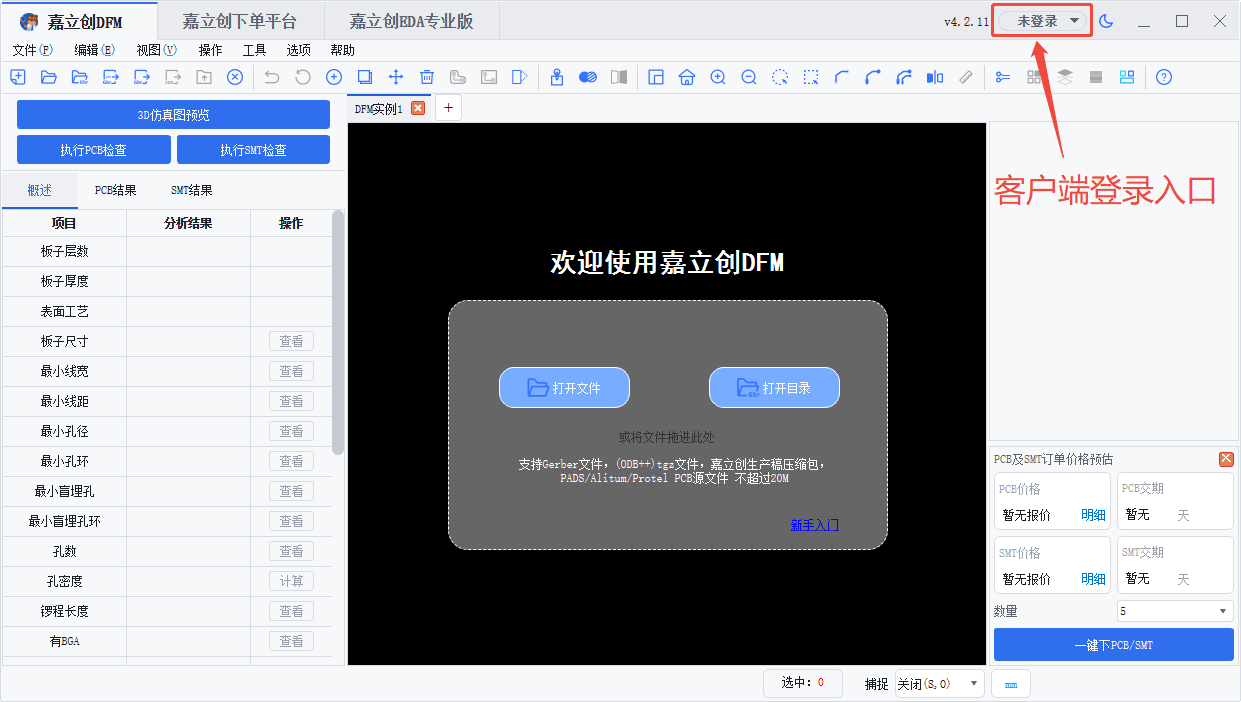
部分本地Gerber文件查看功能无需登录即可使用;PCB源文件解析、SMT检查及部分在线功能需要登录账号,并根据功能要求保持网络连接。
如客户端提示登录,单击账号入口,按照页面提示完成登录即可。
4. 打开文件
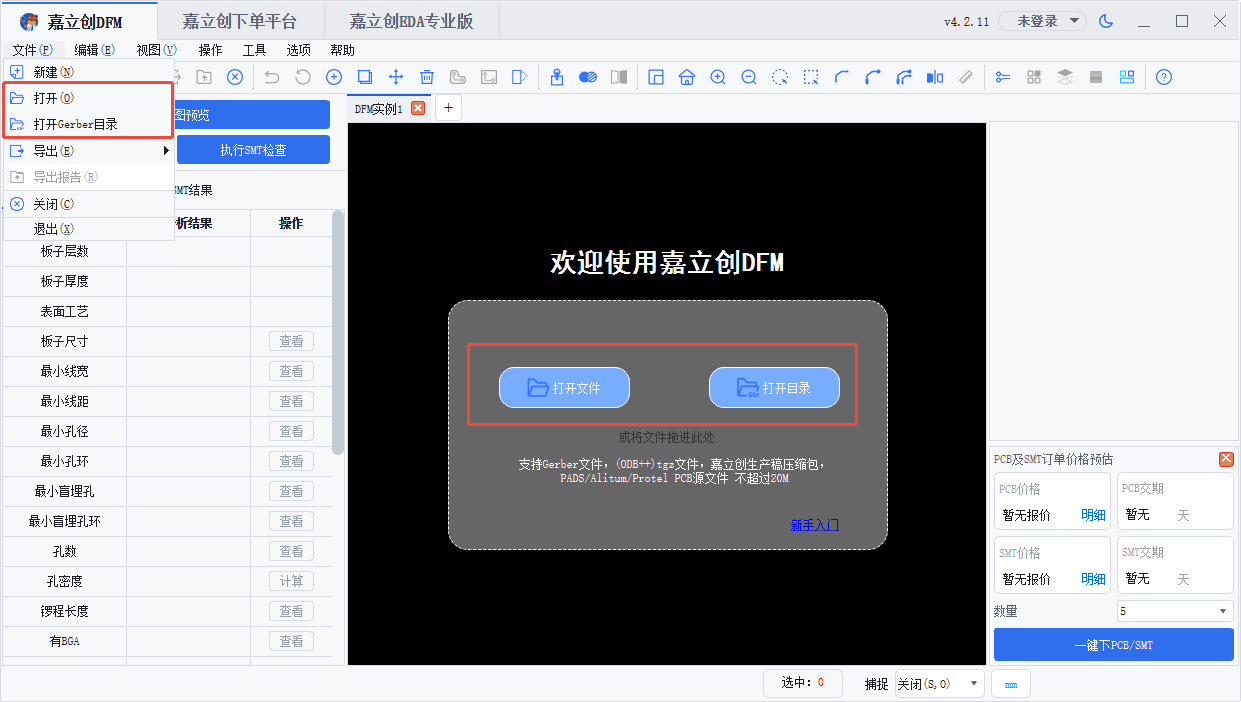
客户端支持以下两种文件打开方式。
方式一:通过菜单打开
在菜单栏中选择「文件」,然后选择对应的打开命令,也可以使用工具栏中的打开按钮。
方式二:主页面打开文件/目录,或拖放文件至客户端界面
在客户端主页面打开文件/目录,或将文件拖放至客户端界面任意位置,客户端将自动加载文件。
支持的文件格式:
- Gerber文件:可直接打开Gerber文件所在目录,也可打开包含Gerber文件的压缩包。该操作无需登录。
- PCB源文件:支持Altium Designer(AD)、Protel和PADS等设计软件生成的PCB源文件。打开此类文件前需要登录账号。
5. DFM之PCB分析
文件加载完成后,客户端默认进入PCB的DFM页签,并显示PCB图形。
确认文件解析正常后,单击「执行DFM检查」,客户端将自动进行PCB制造可制造性分析。
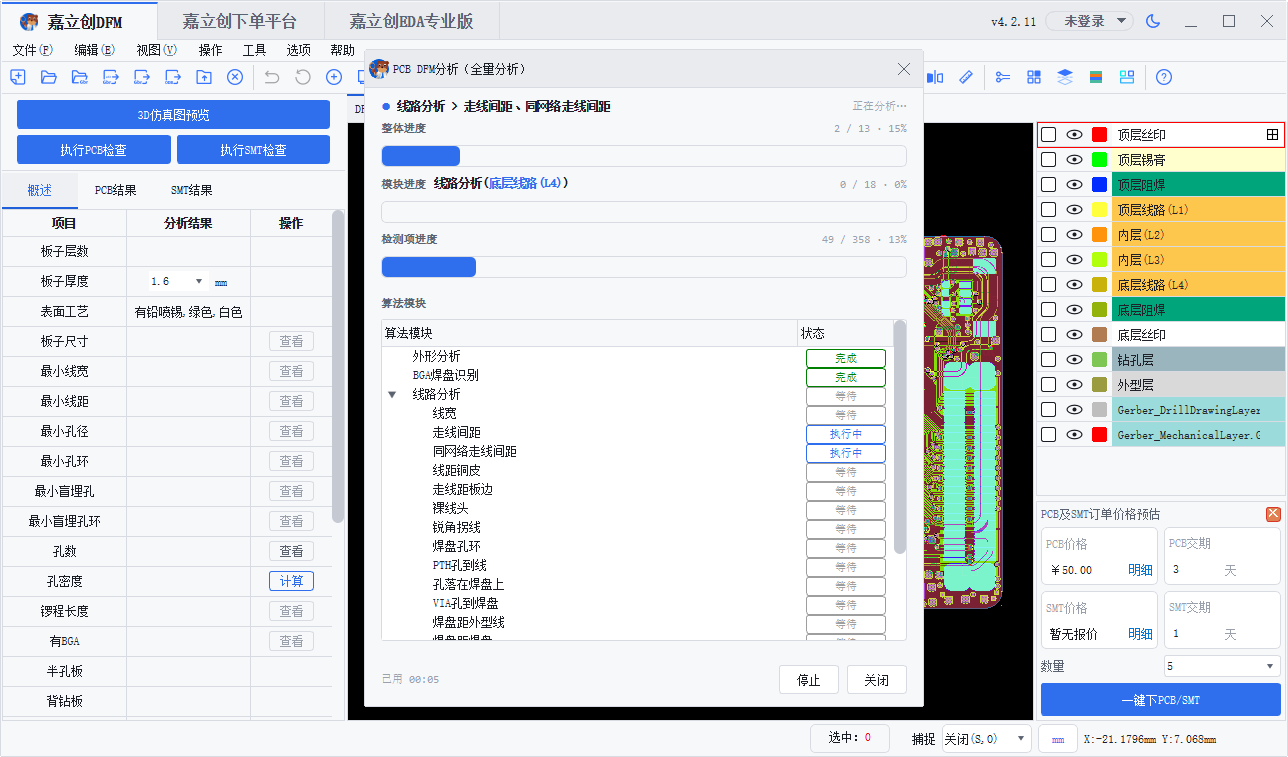
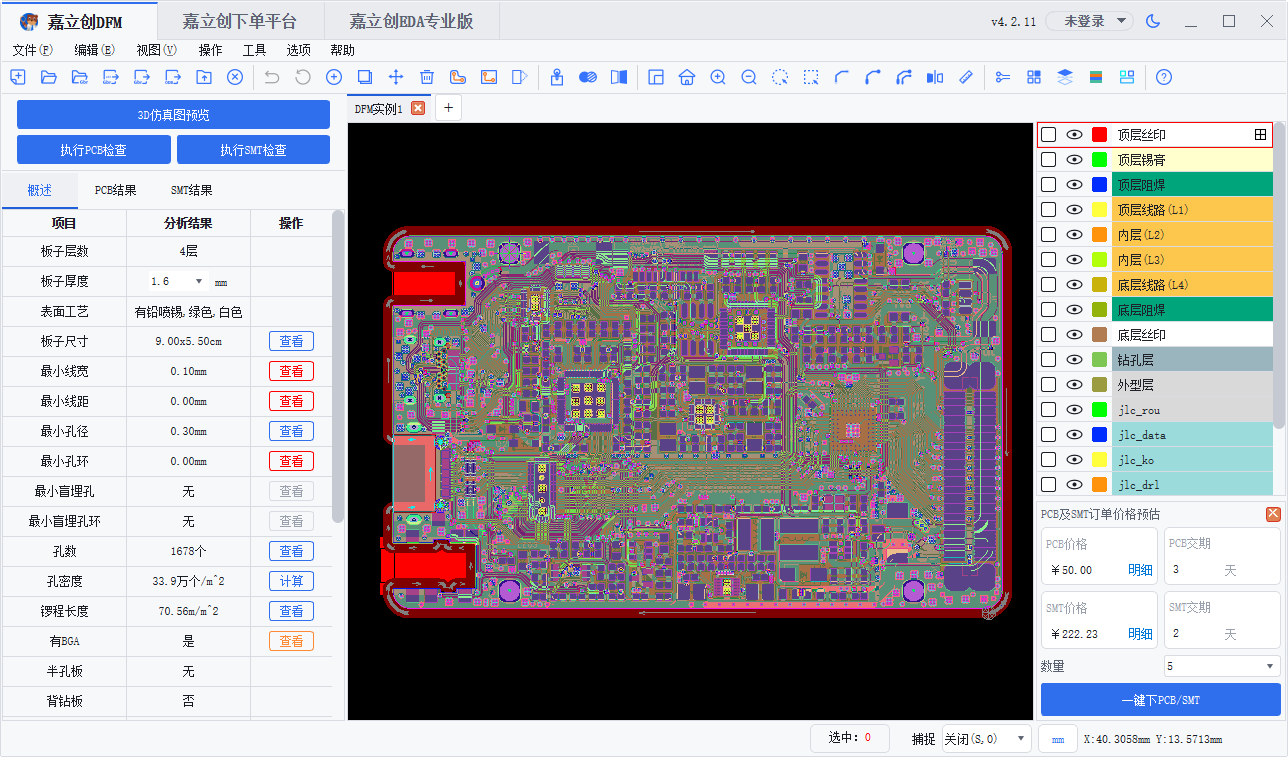
检查完成后,页面会显示对应的检查项目和结果。选择具体检查项目,即可在PCB图形中查看相关风险位置。
更多详细操作请参阅:
6. DFM之SMT分析
进行SMT检查前,请准备与当前PCB设计版本对应的BOM文件和坐标文件,并确保客户端已联网且登录账号。
PCB、BOM和坐标文件应来自同一设计版本,避免因文件版本不一致影响器件匹配及检查结果。
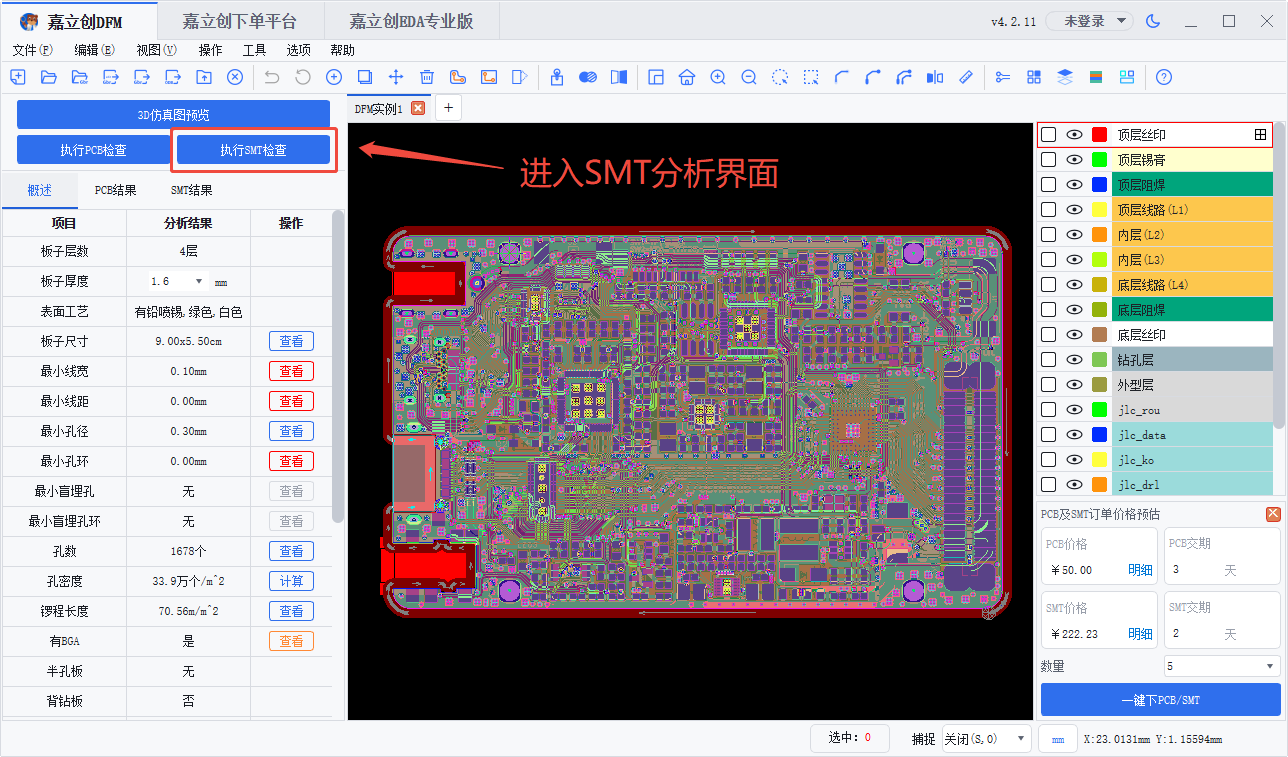
单击「执行SMT检查」进入SMT分析界面,按照页面提示完成后续操作。
更多详细操作请参阅:
7. 查看和导出结果
检查完成后,可以选择对应的检查项目,查看风险提示及其在PCB图形中的具体位置。
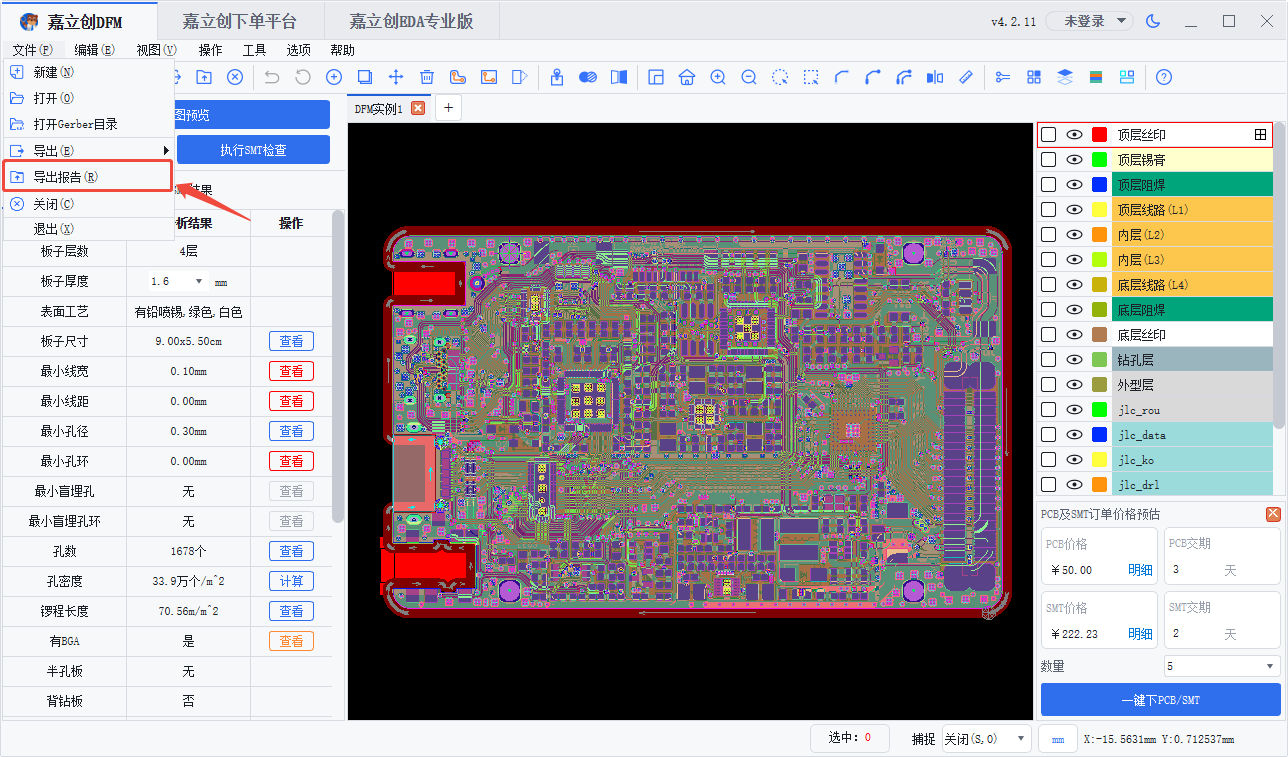
如需保存检查结果,可使用客户端提供的报告导出功能,将分析报告导出为PDF文件,方便后续查看、沟通和存档。
需要注意的是,DFM检查结果主要用于辅助识别制造和装配风险。出现风险提示不一定代表文件无法生产,应结合实际设计要求及生产工艺进行判断。
8. 修改后重新检查
如果修改了PCB、BOM或坐标文件,建议重新打开修改后的文件并执行检查,确保检查结果与当前设计版本一致。
建议在文件名中保留项目名称和版本号,避免将修改前后的文件混淆。
注意: 检查报告仅对应生成报告时所使用的文件版本,修改文件后应重新检查并生成新的报告。
获取更多内容与技术支持
嘉立创DFM软件下载地址:https://www.jlc-dfm.com
嘉立创DFM视频教程地址:https://m.bilibili.com/space/3707027882773266
关注“嘉立创DFM”微信公众号,获取产品更新、使用教程及DFM相关技术内容。
技术支持(工作日9:00-18:00):通过公众号菜单栏【用户服务】→【技术支持】在线联系。
