


摘要:本文介绍如何使用嘉立创DFM客户端执行PCB检查,包括文件打开、执行DFM检查及检查结果查看与处理,帮助用户快速掌握PCB制造可制造性检查的基本操作。
使用前请先完成客户端安装。相关操作请参阅《嘉立创DFM客户端安装与快速入门》。
客户端视频教程地址:https://m.bilibili.com/space/3707027882773266
1. 打开并确认PCB文件
启动嘉立创DFM客户端,打开需要检查的PCB文件。
文件打开方式及格式要求请参阅《嘉立创DFM客户端安装与快速入门》和《嘉立创DFM支持的文件格式》。
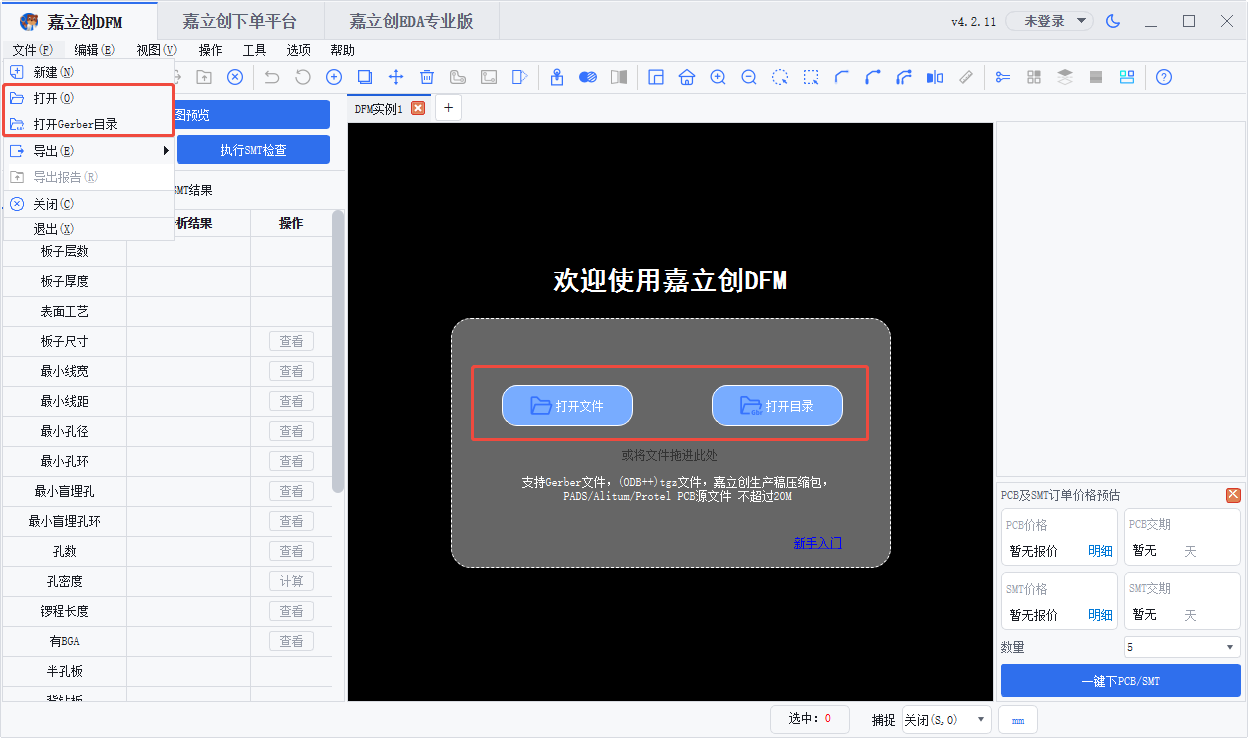
打开文件后,先确认当前文件版本是否正确,再检查PCB图形及板层解析结果。
2. 确认文件解析结果
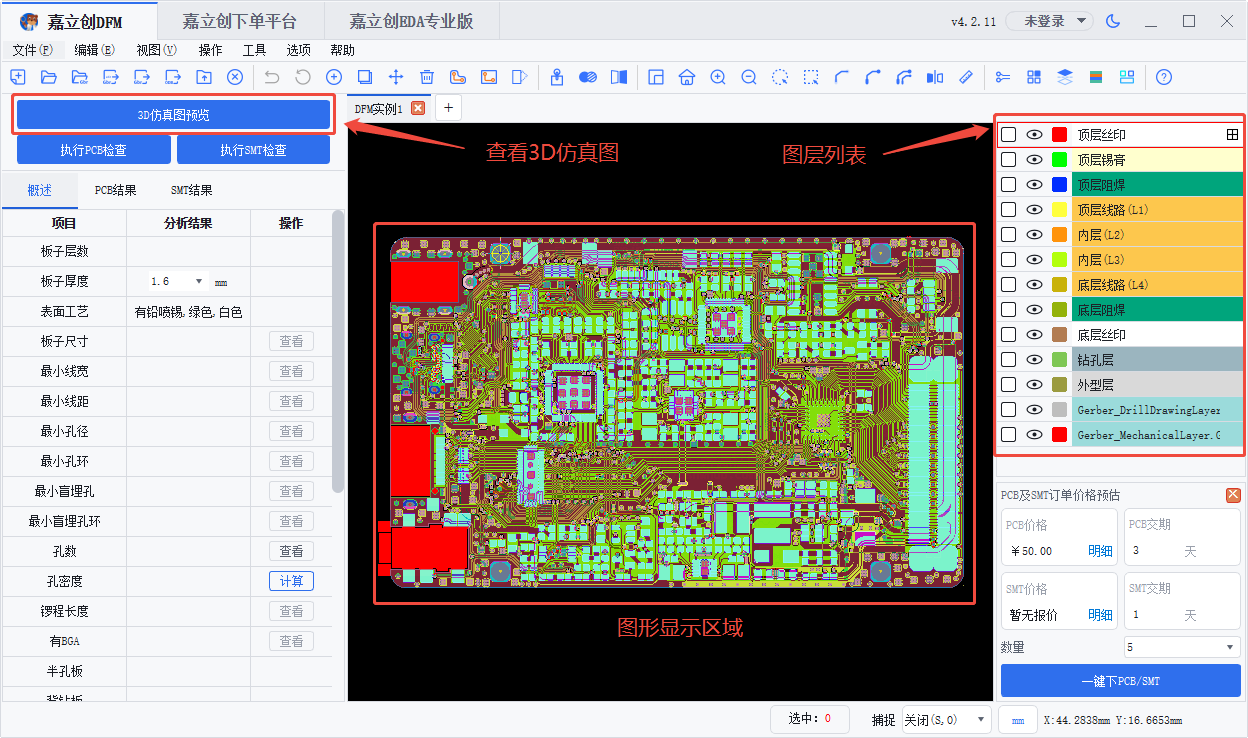
文件加载完成后,客户端将在主图形区域显示PCB图形,并在右侧面板显示识别到的板层。
执行检查前,建议确认以下内容:
- PCB外形是否完整;
- 线路、阻焊、丝印和钻孔层是否正常显示;
- 钻孔与线路图形是否对齐;
- 顶层和底层是否识别正确;
- 当前打开的文件是否为需要检查的版本。
打开Gerber文件后,可以使用【仿真图预览】查看PCB仿真效果。仿真图显示是否正常,与板层识别、板层顺序及图形对齐情况有关。
如果图形缺失、板层识别错误或钻孔位置异常,应先检查原始文件及板层设置,再执行PCB检查。
3. 执行PCB检查
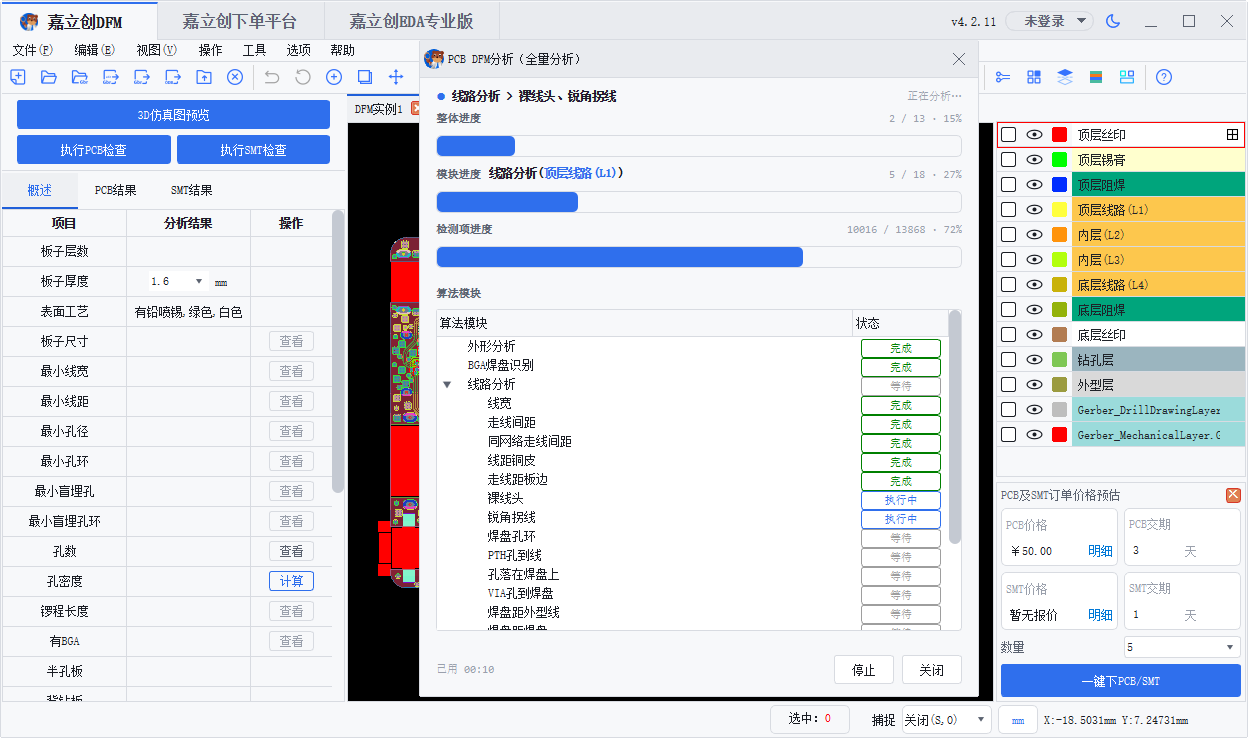
确认文件解析正常后,在左侧功能区域单击「执行PCB检查」。
客户端将对文件进行分析,常见检查方向包括:
- 线路;
- 阻焊;
- 丝印;
- 钻孔;
- 其他PCB制造相关项目。
检查所需时间与文件大小和图形复杂度有关。检查完成前,请勿关闭当前文件。
检查完成后,可以在左侧结果区域查看以下内容:
- 【概述】:汇总PCB尺寸、板层及其他相关数据;
- 【PCB结果】:显示各项PCB DFM检查结果。
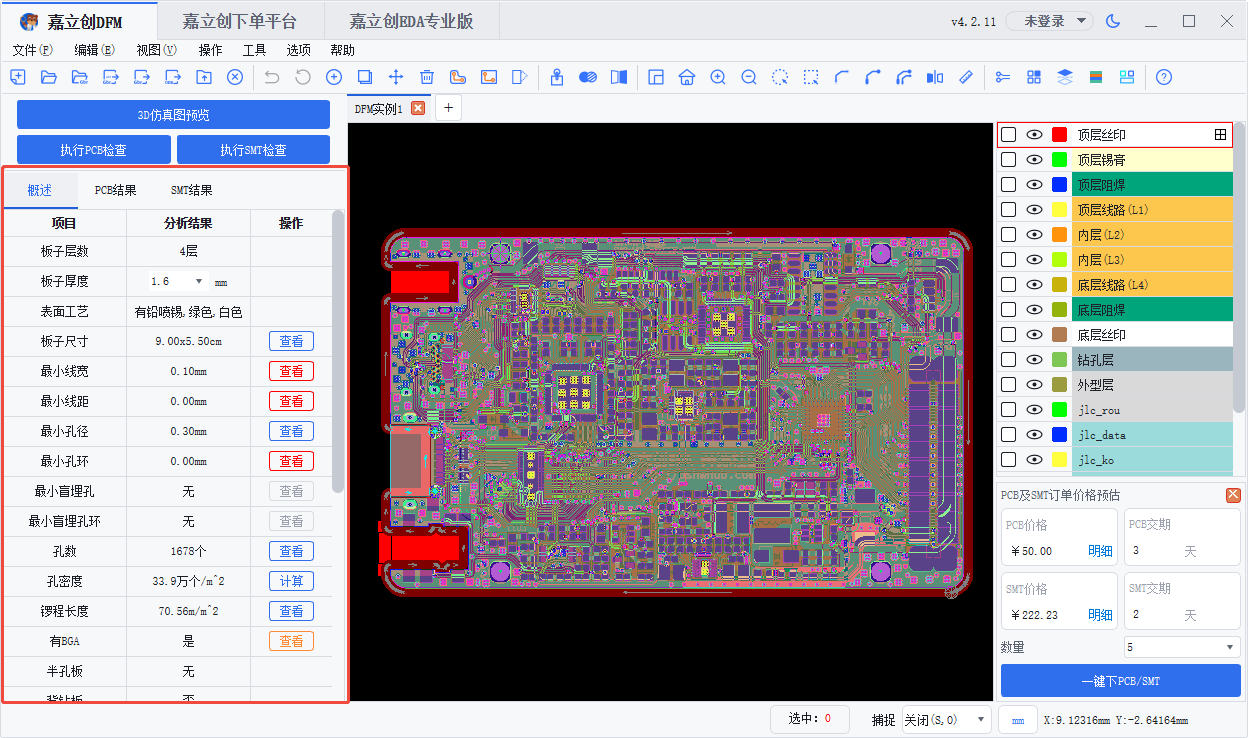
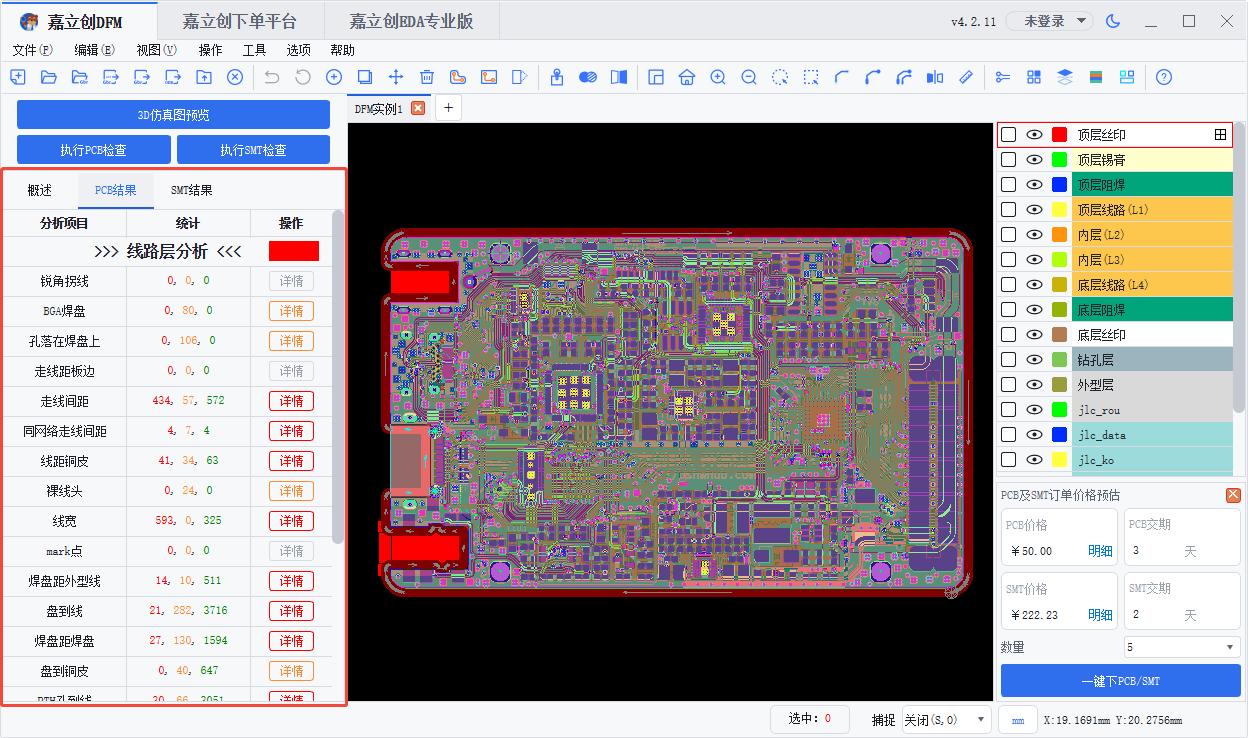
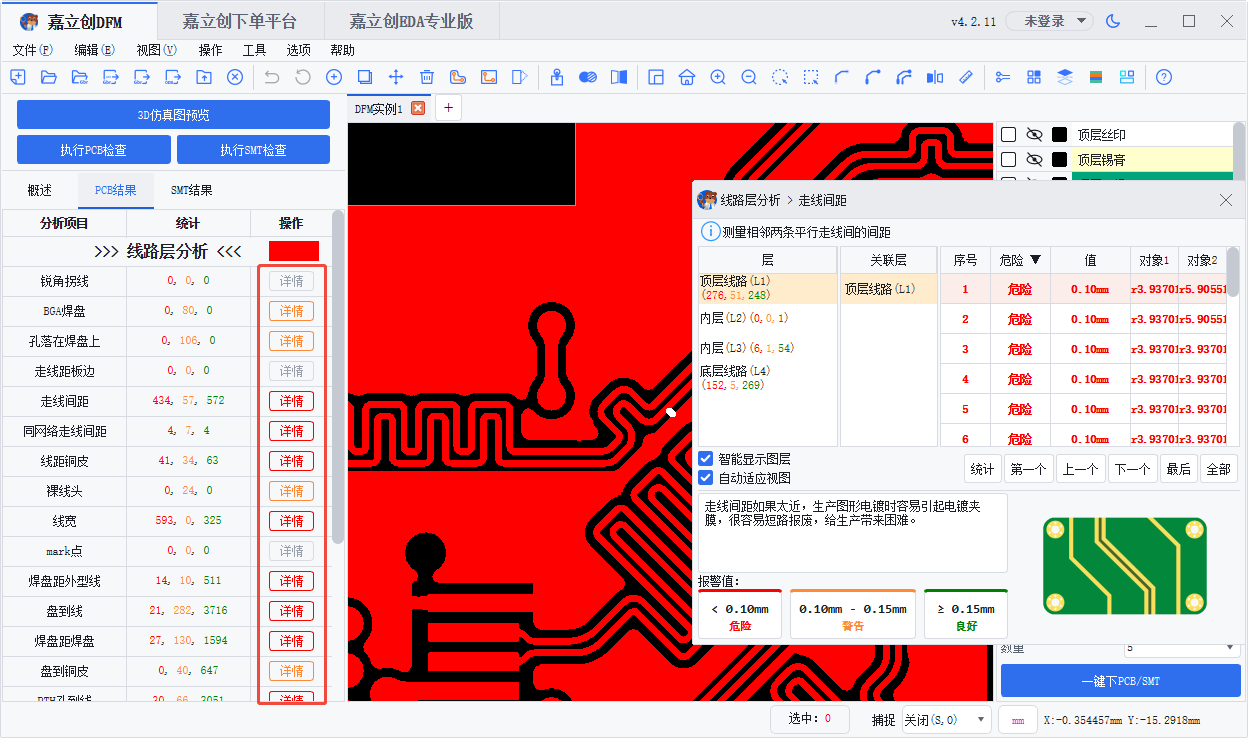
检查项目使用不同颜色区分结果状态。灰色项目通常表示该项目没有对应的检查结果。
选择具体检查项目后,客户端将在主图形区域定位对应位置,并显示相关风险提示。
如需查看板层的原始文件名,可在右侧板层列表中打开右键菜单,选择【层名显示模式】>【源文件层名】。
5. 处理检查结果
DFM检查结果用于辅助识别可能影响PCB制造的风险。是否修改应结合设计要求、实际工艺、风险位置和工程判断。详细方法请参阅《嘉立创DFM查看与处理检查结果》。
修改PCB文件后,请重新打开修改后的文件并再次执行检查。
6. 常见问题
① PCB图形或仿真图显示异常
检查板层是否完整、板层顺序是否正确,以及钻孔和线路图形是否对齐。必要时重新导出或整理Gerber文件。
② PCB源文件无法打开
确认客户端已经联网并登录账号,同时检查源文件类型是否在客户端支持范围内。
③ 检查项目显示为灰色
灰色通常表示当前文件在该项目中没有对应的检查结果,并不代表客户端未执行检查。
获取更多内容与技术支持
嘉立创DFM软件下载地址:https://www.jlc-dfm.com
嘉立创DFM视频教程地址:https://m.bilibili.com/space/3707027882773266
关注“嘉立创DFM”微信公众号,获取产品更新、使用教程及DFM相关技术内容。
技术支持(工作日9:00-18:00):通过公众号菜单栏【用户服务】→【技术支持】在线联系。
