摘要:嘉立创DFM主要通过文件名和Gerber X2属性识别图层。当两者冲突时,优先采用文件中的X2属性。如果属性声明与实际图层不符,即使文件名正确,也可能出现识别错误。本文通过实例介绍原因、处理方法及X2属性的兼容写法。
1. 什么是Gerber X2?
传统Gerber RS274X主要描述图形的几何信息,不直接说明文件对应哪个图层,因此通常依靠文件名约定来区分线路、阻焊、丝印等图层。
Gerber X2由Gerber规范的持有者Ucamco推出,通过在文件中加入属性信息,让文件能够说明自身用途。典型的文件内容如下:
G04 Small example Gerber X2 file*
%FSLAX35Y35*%
%MOMM*%
%TF.FileFunction,Copper,L4,Bot,Signal*%
%TF.Part,Single*%
%TA.AperFunction,Conductor*%
%ADD10C,0.15000*%
%TA.AperFunction,ViaPad*%
%ADD11C,0.75000*%
%TA.AperFunction,ComponentPad*%
%ADD12C,1.60000*%
%ADD13C,1.70000*%
%SRX1Y1I0.00000J0.00000*%
G75*
%LPD*%
D10*
其中,%TF.和 %TA.开头的语句用于声明X2属性,常见属性包括:
- TF.GenerationSoftware:生成文件的软件厂商、名称和版本。
- TF.CreationDate:文件生成时间。
- TF.FileFunction:文件功能,包括层类型和叠层位置,是图层识别的关键属性。
- TF.FilePolarity:文件极性,即正片或负片。
- TF.Part:单板或拼板等信息,
Single表示单只板。 - TA.AperFunction:光圈功能,例如导体、过孔焊盘或元件焊盘。
例如,TF.FileFunction中的 Copper,L1,Top表示顶层线路,Copper,L2,Inr表示第2层内层线路,Copper,L4,Bot表示四层板的底层线路。Soldermask、Legend和 Paste分别表示阻焊、丝印和锡膏,配合 Top或 Bot区分顶层、底层;Profile表示外形层。
Altium、KiCad、Autodesk、DipTrace、Proteus、PULSONIX等软件均支持Gerber X2,下图为Ucamco列举的支持厂商示例。
X2属性必须真实反映文件内容。只要输出正确,嘉立创DFM便可依据属性识别图层,无需依赖文件名。因此,当文件名与X2属性冲突时,系统优先采用X2属性。仅按旧习惯修改文件名,不能覆盖文件内部的属性声明。
更早的RS274D格式还需要依赖外部光圈表及格式参数,嘉立创DFM不支持直接解析,具体可参阅《嘉立创DFM不支持Gerber RS274D格式的原因与处理方法》。
2. 问题现象
下面这套资料采用了常见的AD风格文件后缀,但并不能据此确定资料由AD生成。加载后,除钻孔文件外,所有Gerber文件都被识别为线路层。
Ser_par.GBL    底层线路
Ser_par.GBS    底层阻焊
Ser_par.GKO    外形层
Ser_par.GTL    顶层线路
Ser_par.GTO    顶层丝印
Ser_par.GTS    顶层阻焊
Ser_par.XLN    钻孔文件
文件名已经符合常见命名规则,为什么仍会识别错误?原因在于文件内部的X2属性与文件名不一致。
3. 原因分析
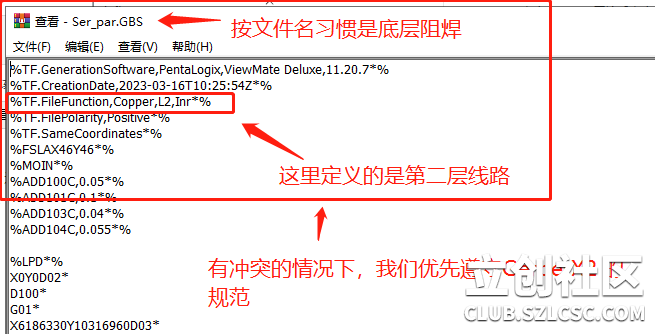
用文本编辑器打开 Ser_par.GBS,可以看到以下声明:
%TF.FileFunction,Copper,L2,Inr*%
按照文件名,这应当是底层阻焊文件,但该属性却将它声明为第2层内层线路。
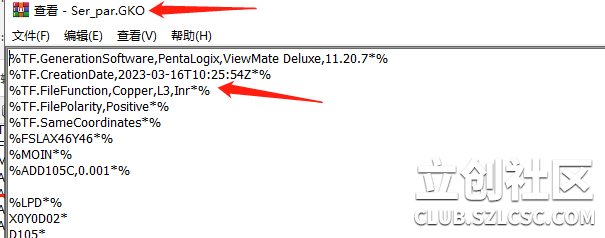
再查看外形层文件,其属性声明为:
%TF.FileFunction,Copper,L3,Inr*%
这表示第3层内层线路,同样与实际用途不符。
其余文件也存在类似情况,均被写入 Copper,Lx,Inr属性,因此被识别为线路层。
文件中还包含以下生成软件信息:
%TF.GenerationSoftware,PentaLogix,ViewMate Deluxe,11.20.7*%
这说明该版本文件由ViewMate Deluxe生成。结合本案例的属性内容判断,资料可能经过查看或修改后重新保存,转存时各层被统一写入线路层属性,而没有保留阻焊、丝印、外形等实际功能。
由于嘉立创DFM优先采用X2属性,错误属性覆盖了正确文件名所表达的信息,最终导致图层识别错误。
4. 处理方法
1. 优先使用EDA直接输出的资料
Gerber资料建议直接从EDA软件输出后上传,尽量避免不必要的第三方看图软件或CAM工具转存。转存过程可能写入错误的X2属性,也可能改变格式精度或遗漏钻孔信息。
2. 必须转存时,检查属性是否一致
如果经过CAM改板、拼板等处理,上传前可用文本编辑器抽查文件头部,确认 TF.FileFunction声明的层类型与文件名、实际图形一致。发现不一致时,应由输出方修正相关设置并重新输出。
3. 已识别错误时,手动修正图层
可通过【工具】→【层排序】,或按快捷键 Y,修正层类型及层顺序,具体操作可参阅《层排序》教程。
如果遇到批量、有规律的识别错误,可联系技术支持反馈,以便进一步分析和适配。
5. 补充说明:以注释形式写入的X2属性
为兼容仅支持RS274X的旧设备或软件,部分EDA会将X2属性写成以 G04 #@!开头的注释。旧软件可将其作为普通注释忽略,支持这种写法的软件则可以读取其中的属性,例如:
G04 Small example Gerber X2 file*
%FSLAX35Y35*%
%MOMM*%
G04 #@! TF.FileFunction,Copper,L4,Bot,Signal*
%ADD10C,0.15000*%
%ADD11C,0.75000*%
%ADD12C,1.60000*%
%ADD13C,1.70000*%
%SRX1Y1I0.00000J0.00000*%
G75*
%LPD*%
D10*
其中,G04 #@! TF.FileFunction,Copper,L4,Bot,Signal*表示底层线路。嘉立创DFM同样支持识别这种注释形式的X2属性,识别优先级与标准写法一致。
这些属性应由EDA或CAM软件按规范生成,不建议直接手动修改文件内容。空格、标点或语法修改不当,都可能导致识别失败。检查发现问题后,应优先修正输出设置并重新生成资料。
获取更多内容与技术支持
嘉立创DFM软件下载地址:https://www.jlc-dfm.com
嘉立创DFM视频教程地址:https://m.bilibili.com/space/3707027882773266
关注“嘉立创DFM”微信公众号,获取产品更新、使用教程及DFM相关技术内容。
技术支持(工作日9:00-18:00):通过公众号菜单栏【支持&交流】→【技术支持】在线联系。