摘要: 使用嘉立创DFM客户端打开Gerber文件时,如果出现钻孔位置偏移、孔位散乱或集中在原点附近等情况,可能是钻孔文件的格式参数识别错误导致的。本文介绍钻孔格式调整功能的使用方法,包括单位、导零方式、坐标精度及坐标模式等参数设置,帮助用户修正钻孔位置异常,确保钻孔与PCB图形正确对齐。
视频教程:钻孔全跑偏,Gerber文件坏了?先检查这几个参数!(点击跳转)

1. 为什么需要调整钻孔格式?
钻孔文件(Drill File)用于记录PCB上的钻孔位置、孔径及相关加工信息,通常采用Excellon格式。
与Gerber线路文件不同,钻孔文件的坐标格式并没有完全统一。不同EDA软件在导出钻孔文件时,可能采用不同的单位、坐标精度及导零方式。
嘉立创DFM在加载钻孔文件时,会自动识别相关格式参数,大多数情况下可以正确解析。但如果原始文件缺少格式说明,或者使用了特殊的导出格式,就可能出现识别错误。
常见异常表现包括:
- 钻孔整体偏移: 钻孔位置与线路层、焊盘位置不一致。
- 钻孔显示散乱: 钻孔分布异常,无法与PCB图形正常对应。
- 钻孔集中在原点附近: 大量钻孔挤在坐标原点附近,无法正常显示。
- 钻孔整体缩放: 钻孔之间的相对位置基本正确,但整体尺寸或分布范围明显异常。
出现上述情况时,不一定是钻孔数据本身存在问题,也可能是单位、导零方式或小数点位置识别错误。可以通过钻孔格式调整功能重新设置解析参数,修正钻孔位置。
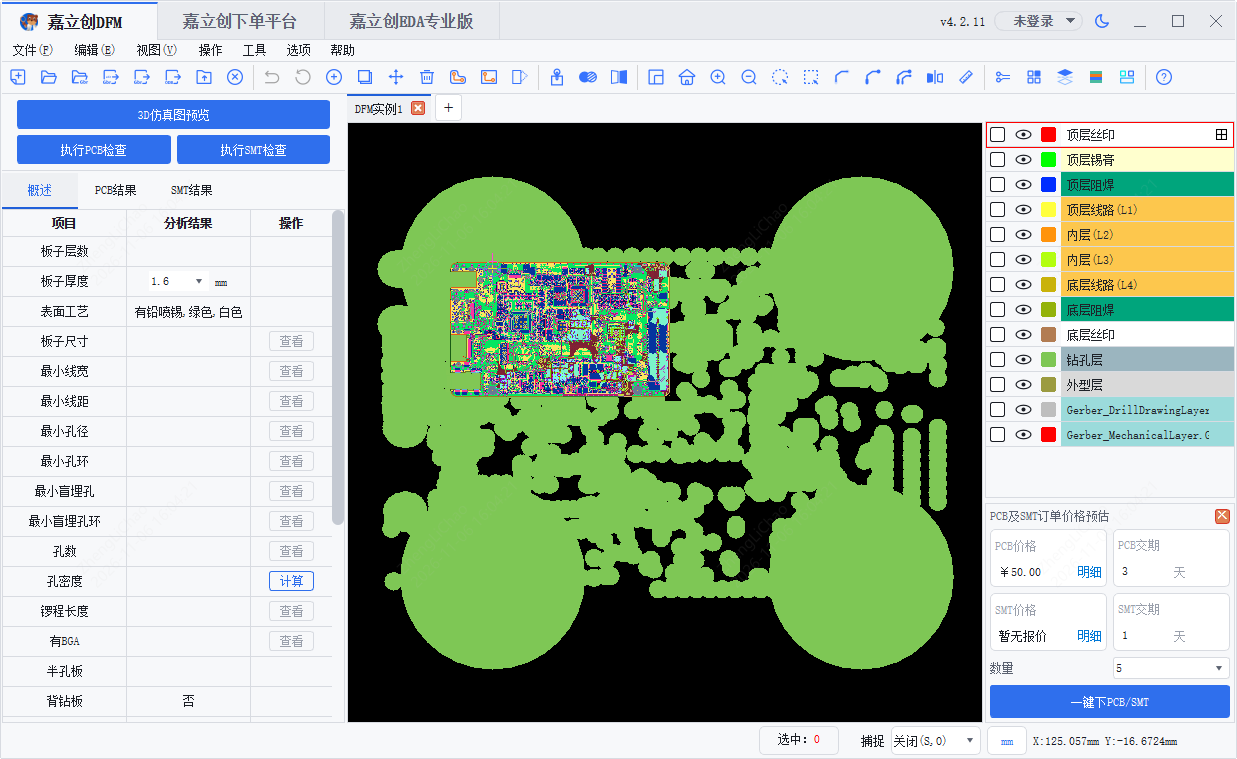
2. 打开钻孔格式调整功能
使用钻孔格式调整功能前,需要先在嘉立创DFM客户端打开对应的Gerber文件。
操作步骤:
- 启动嘉立创DFM客户端,打开需要检查的Gerber文件。
- 在主界面右侧找到「图层控制」面板。
- 在钻孔层上点击鼠标右键。
- 在弹出的菜单中选择「钻孔格式调整」。
- 进入钻孔格式调整窗口。
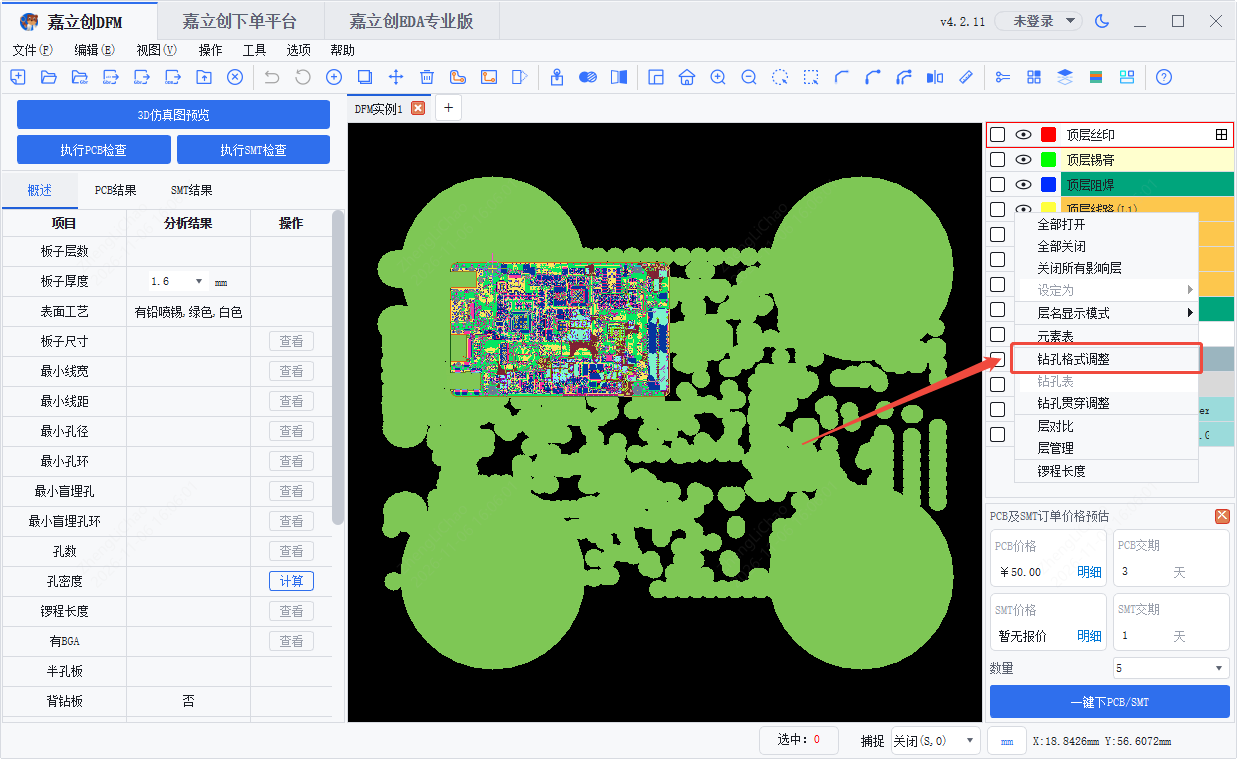
注意: 如果文件包含多个钻孔层,例如通孔层、盲孔层和埋孔层,可以在钻孔格式调整窗口中分别选择对应图层进行设置。
3. 认识钻孔格式调整窗口
钻孔格式调整窗口主要分为左右两个区域。
左侧:钻孔层列表
显示当前Gerber文件中包含的钻孔层。点击不同钻孔层,可以切换需要调整的对象。
当PCB包含多个钻孔层时,应逐层确认对应的钻孔格式,避免不同钻孔层使用了不同的解析参数。
右侧:钻孔格式参数
显示当前选中钻孔层的格式设置,包括坐标模式、单位、导零方式和小数点格式等。
窗口底部提供「确定」和「取消」按钮,用于保存或放弃本次设置。
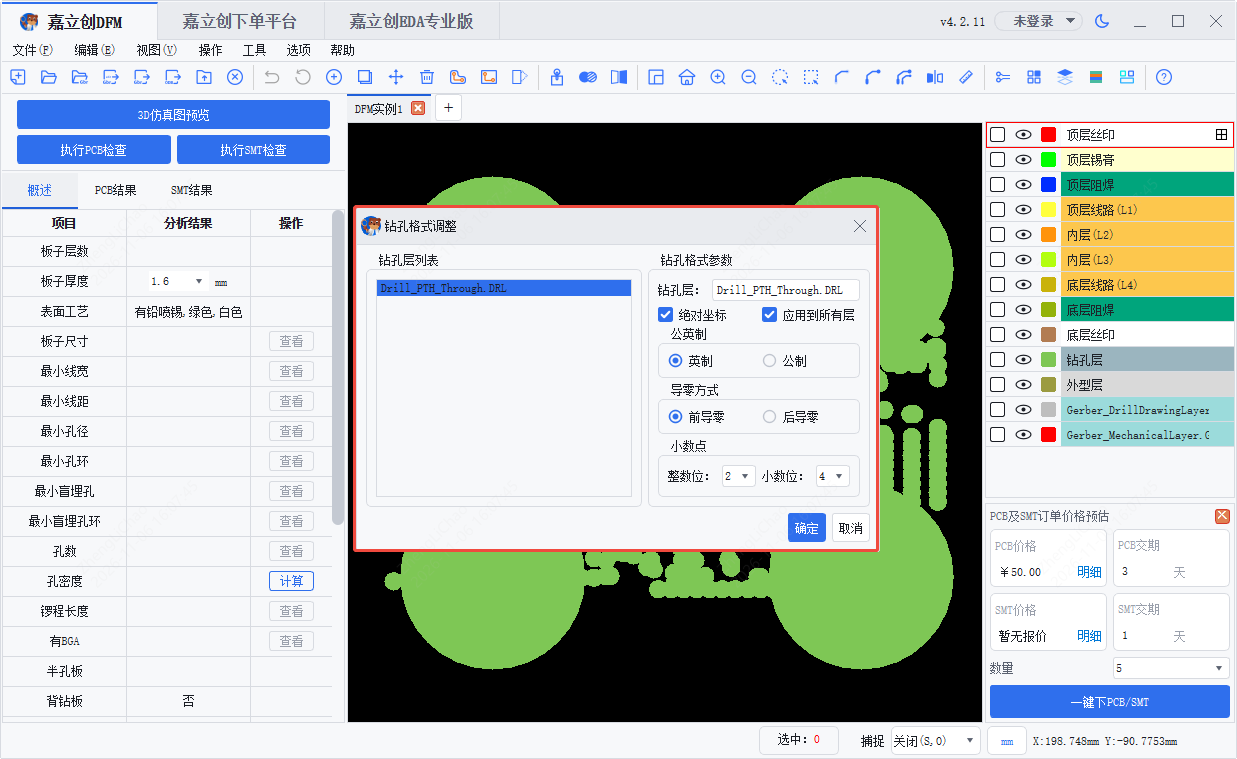
4. 钻孔格式参数说明
钻孔格式调整主要涉及以下参数。不同参数之间存在关联,建议先了解原始文件的导出格式,再进行调整。
4.1 绝对坐标
绝对坐标和增量坐标是两种不同的坐标记录方式。
- 绝对坐标: 每个钻孔的位置都相对于固定的坐标原点进行记录。
- 增量坐标: 每个钻孔的位置表示相对于前一个钻孔的坐标偏移量。
绝大多数PCB钻孔文件采用绝对坐标方式,因此通常保持「绝对坐标」勾选状态即可。
只有明确知道原始钻孔文件采用增量坐标时,才需要取消勾选。
4.2 应用到所有层
勾选「应用到所有层」后,当前设置的钻孔格式参数会同时应用到列表中的所有钻孔层。
如果多个钻孔层来自同一套设计,且采用相同的坐标格式,可以勾选此选项统一调整,减少重复操作。
如果不同钻孔层的格式不一致,则建议取消勾选,分别选择对应图层进行设置。
注意: 不同钻孔层可能采用不同的格式参数,不要在未确认格式一致的情况下直接应用到所有层。
4.3 单位:英制与公制
钻孔文件中的坐标可以采用英制或公制表示。
- 英制(inch): 坐标单位为英寸,常见于部分国外或较早的设计文件。
- 公制(mm): 坐标单位为毫米,国内PCB设计文件较为常见。
单位设置错误会导致钻孔坐标出现明显的整体缩放。
例如,原始文件采用英制,但被错误识别为公制,英寸与毫米之间存在25.4倍的换算关系,钻孔位置就可能出现严重偏差。
调整建议: 如果钻孔整体缩放比例明显异常,建议优先检查单位设置是否正确。
4.4 导零方式:前导零与后导零
钻孔文件为了减少数据长度,有时会省略坐标数字前面或后面的零,小数点也可能不直接写入文件。
因此,程序需要通过导零方式判断被省略的是哪一侧的零,从而还原真实坐标。
前导零: 省略坐标数字最前面的零。
例如,完整坐标为3.4120,在相应格式下可能记录为34120。
后导零: 省略坐标数字最后面的零。
例如,完整坐标为3.4120,在相应格式下可能记录为03412。
特别注意:
不同钻孔文件格式对LZ、TZ标识的定义可能存在差异。Excellon与Gerber的相关标识习惯并不完全相同。
嘉立创DFM客户端对导零方式进行了统一处理,界面中的前导零、后导零应以实际省略位置为准,不建议只根据文件中的LZ或TZ字样直接判断。
如果导零方式设置错误,程序就可能将隐含的小数点位置解析错误,导致钻孔整体偏移或坐标错位。
4.5 小数点格式:整数位与小数位
钻孔文件中的坐标有时不会直接显示小数点,而是通过整数位和小数位设置确定真实坐标。
- 整数位: 坐标数字中整数部分占用的位数。
- 小数位: 坐标数字中小数部分占用的位数。
例如,设置整数位为2、小数位为4时,坐标数字012500可以还原为01.2500。
常见的格式组合包括:
- 英制:2:4
- 公制:3:3
具体格式需要根据原始钻孔文件的导出设置确定,不能直接将某一种组合应用于所有文件。
注意: 整数位、小数位需要与单位及导零方式配合使用。设置错误时,可能导致钻孔坐标出现整体偏移、缩放或错位。
5. 调整钻孔格式并确认结果
了解各项参数后,即可根据钻孔异常情况进行调整。
操作步骤:
- 在左侧钻孔层列表中选择需要调整的钻孔层。
- 根据原始文件的导出信息,确认坐标模式、单位、导零方式及小数点格式。
- 如果多个钻孔层采用相同格式,可以勾选「应用到所有层」。
- 完成参数设置后,点击「确定」。
- 客户端将按照新的格式重新解析钻孔数据。
- 返回主界面,检查钻孔位置是否已经恢复正常。
调整建议:
如果无法确定钻孔格式,可以按照以下顺序排查:
- 第一步:检查单位。 判断钻孔坐标使用的是英制还是公制,排查是否存在明显的整体缩放。
- 第二步:检查导零方式。 分别确认前导零和后导零设置,观察钻孔位置是否恢复正常。
- 第三步:检查整数位和小数位。 如果单位和导零方式正确,但钻孔仍存在偏移或精度异常,再核对坐标精度设置。
- 第四步:检查绝对坐标。 如果原始文件使用的是增量坐标,需要确认坐标模式是否正确。
调整完成后,应重点检查钻孔与对应焊盘、线路图形及其他钻孔层的位置关系。
当钻孔能够与对应焊盘及PCB图形正确对齐,且孔位分布、孔径显示正常时,说明格式解析基本正确。
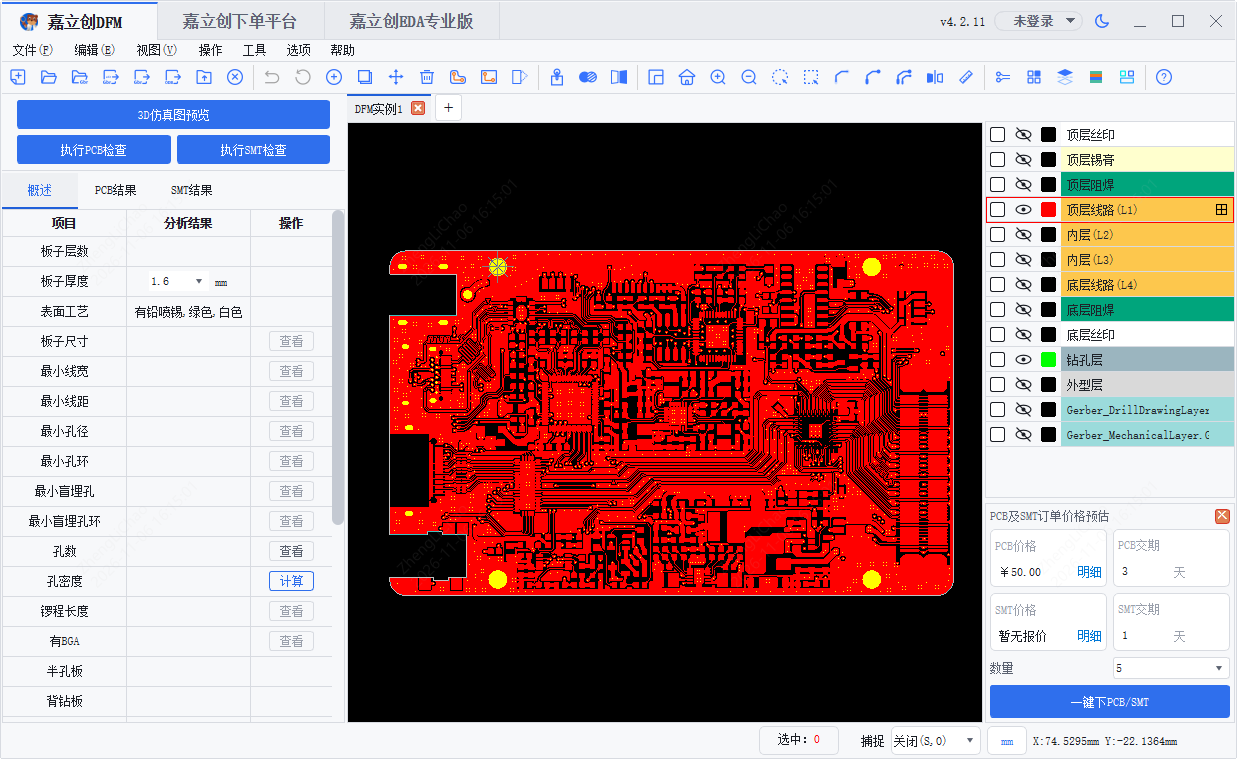
6. 常见问题
① 为什么打开Gerber文件后,钻孔全部集中在原点附近?
通常与单位、导零方式或小数点格式识别错误有关。
建议优先检查英制/公制设置,再核对前导零、后导零及整数位、小数位,调整后重新查看钻孔位置。
② 为什么钻孔与焊盘之间存在整体偏移?
可能是钻孔坐标格式识别错误,也可能是钻孔文件与Gerber文件使用了不同的坐标原点或坐标基准。
建议先检查钻孔格式参数,再确认两份文件是否来自同一设计版本、是否采用相同的坐标基准。
③ 为什么调整单位后,钻孔位置反而更加异常?
说明当前单位设置可能与原始文件不一致。建议根据原始EDA软件的钻孔导出设置确认单位,不要仅凭钻孔显示效果反复切换。
④ 多个钻孔层可以同时调整吗?
可以。如果多个钻孔层采用相同的单位、导零方式和小数点格式,可以勾选「应用到所有层」统一调整。
如果通孔、盲孔和埋孔层采用不同的格式,则需要分别设置。
⑤ 为什么钻孔格式调整后,孔位仍然无法与焊盘对齐?
除了格式参数外,还需要检查钻孔文件是否与当前Gerber文件属于同一设计版本,以及坐标原点、单位和方向是否一致。
如果确认格式正确但仍然无法对齐,建议检查原始钻孔文件是否完整,必要时重新从EDA软件导出。
获取更多内容与技术支持
嘉立创DFM客户端下载地址:https://www.jlc-dfm.com
嘉立创DFM视频教程地址:https://m.bilibili.com/space/3707027882773266
关注「嘉立创DFM」微信公众号,获取产品更新、使用教程及DFM相关技术内容。
技术支持(工作日9:00-18:00):通过公众号菜单栏「用户服务」→「技术支持」在线联系。