摘要: 嘉立创DFM打开Gerber 文件时,会自动识别图层及其叠层顺序。如果线路层被识别为杂层、内层线路顺序有误,或钻孔的贯穿范围与设计不符,可以在「层管理」中修正。本文介绍如何核对图层类型和极性、批量设置图层、调整叠层顺序,以及设置通孔、盲孔和埋孔的起止层。
使用建议: 开始调整前,请准备好原始Gerber文件和对应的PCB叠层说明。先核对每个文件的用途,再按实际板层顺序排列。对于盲埋孔板,还应逐一核对钻孔文件对应的起始层和终止层。
视频教程:Gerber导入后图层识别不对?嘉立创DFM层管理,教你手动修正!(点击跳转)

1. 打开层管理
- 启动嘉立创DFM 客户端,打开需要检查的 Gerber 文件。
- 在顶部菜单中依次点击「工具」→「层管理」,也可以直接按快捷键 Y。
- 进入「层管理」窗口,在「全部」页签查看当前图层。
图层识别正常时,可以通过颜色和名称区分各层。如果所有图层都呈青灰色,画布上的图形叠在一起,且各行的类型和属性均显示为「杂层」,说明软件未能识别这份资料的叠层结构,需要手动设置。
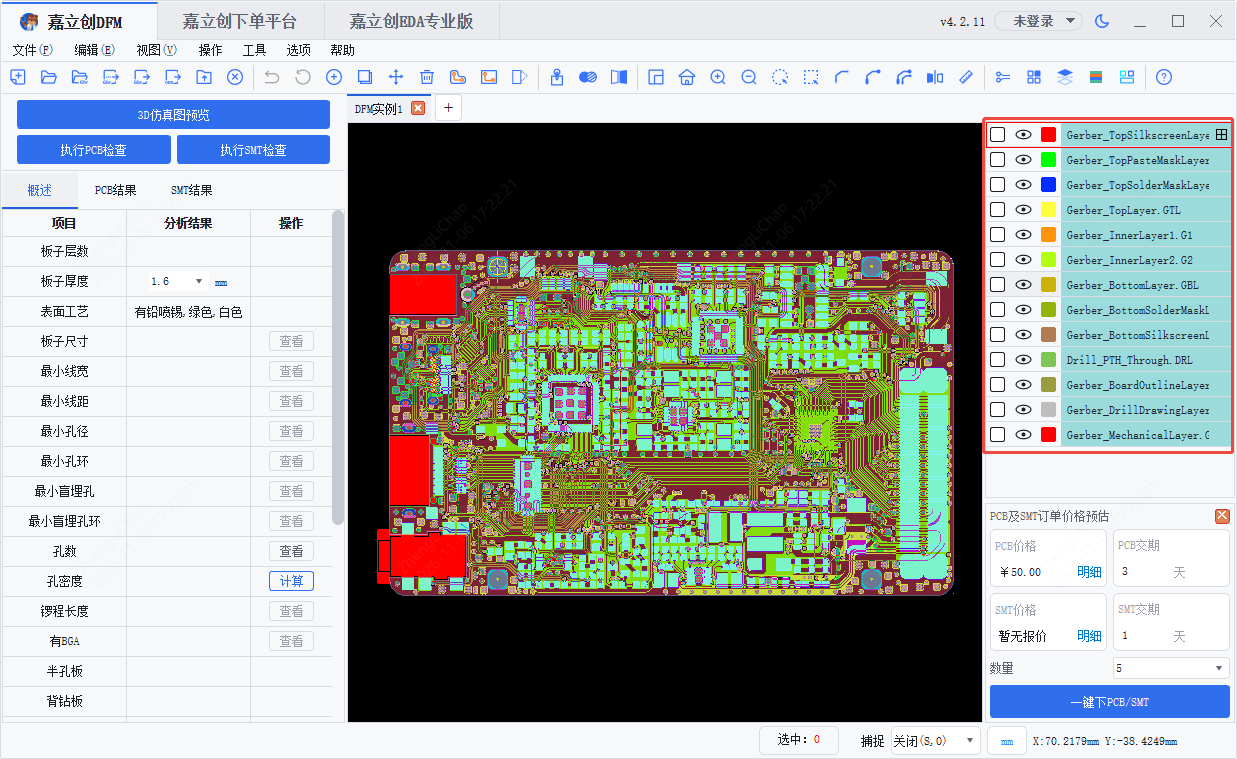
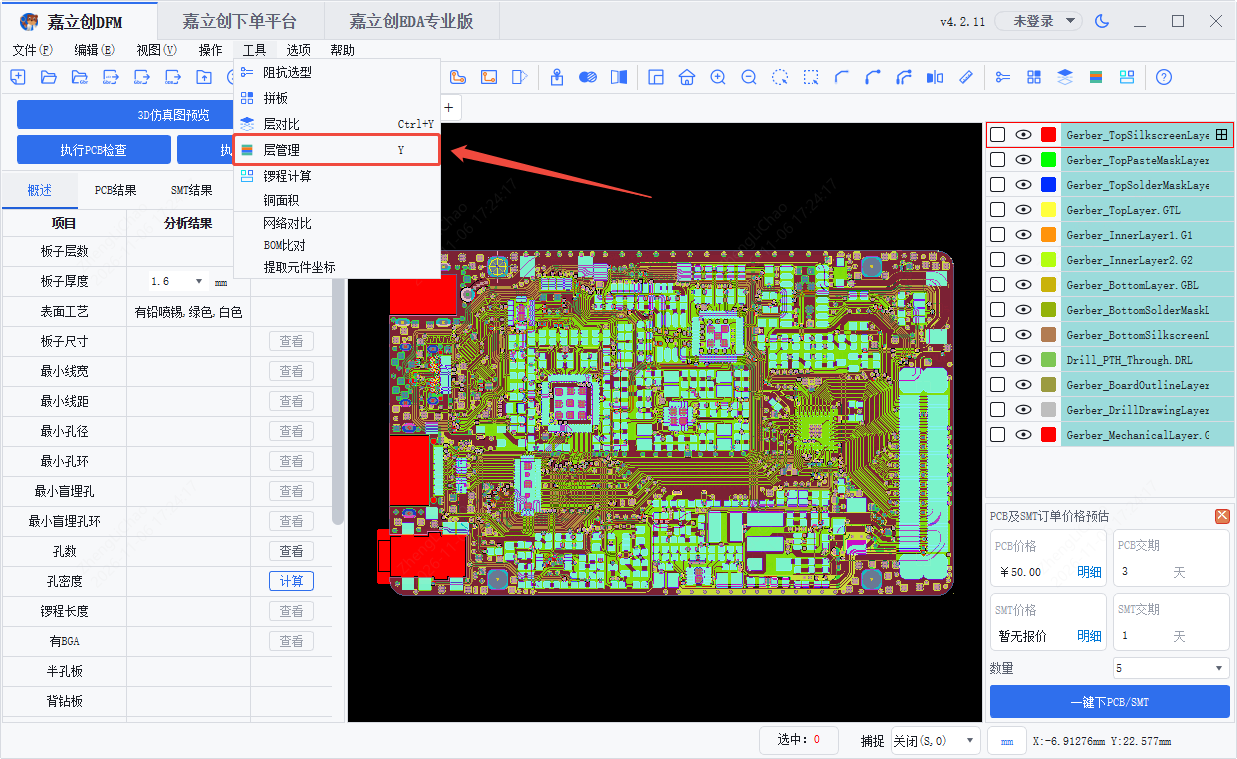
2. 了解层管理界面
窗口中央的图层列表按叠层顺序从上到下排列,最上方对应 PCB 顶部。每一行显示一个图层,可直接查看以下信息:
- 层名: 窗口右上角可切换「中文层名」「自定义层名」和「源文件层名」。对照原始 Gerber 文件时,选择「源文件层名」;按工艺用途查看时,可切换为「中文层名」,例如“顶层丝印”。
- 类型: 表示图层的工艺用途,如线路、阻焊、丝印、锡膏、钻孔、外型、补强或杂层。
- 属性: 「有效层」参与叠层结构,「杂层」不参与。未识别的图层默认为杂层。
- 极性: 显示图层的光绘极性,包括「正片」和「负片」。多数图层使用正片,部分内层线路使用负片。
- 贯穿: 用竖线显示钻孔跨越的层范围。竖线两端各有一个手柄,可拖动调整钻孔的起止层。
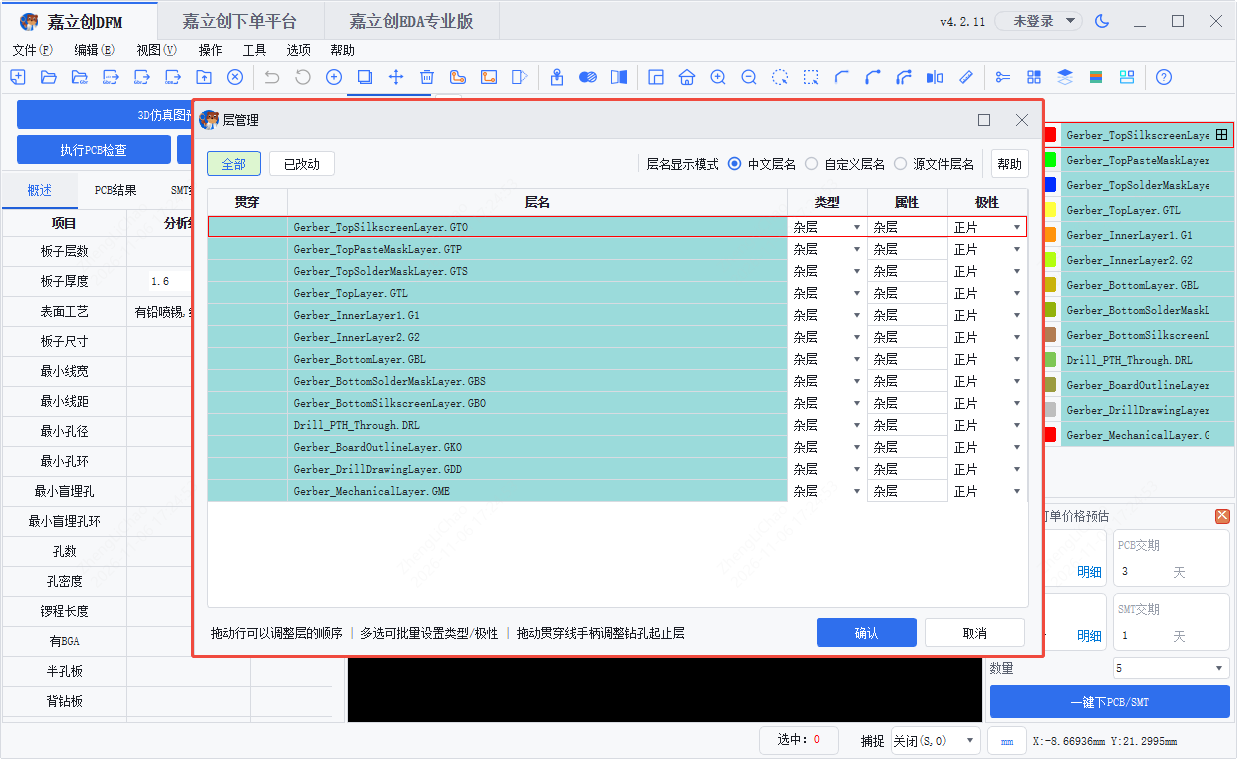
3. 修正单个图层或批量设置多个图层
修改单个图层。 找到目标文件,点击该行「类型」列的下拉框,选择与文件用途一致的类型。例如,通孔钻孔文件 <span>Drill_PTH_Through.DRL</span> 被识别为杂层时,将类型改为「钻孔」。修改后,该行的「属性」会变为「有效层」。
批量设置图层。 以一次设置顶层、内层和底层线路为例:
- 点击第一个线路文件的层名。
- 按住 Ctrl,依次点击其余线路文件的层名。如果目标行连续,也可以先点击第一行,再按住 Shift 点击最后一行。
- 打开窗口顶部的「层类型」下拉框,选择「线路」,所选图层会一并更新。
- 如果多个图层还需要设置相同的光绘极性,选中这些图层,再通过顶部的「层极性」统一设置。内层线路如使用负片,应按原始设计单独核对。
注意: 拖动图层行会改变排序。需要多选时,请按住 Ctrl 或 Shift 点击层名。
4. 按实际 PCB 叠层调整图层顺序
- 在「全部」页签中,从顶层线路开始,对照叠层说明逐层核对,尤其要确认各内层线路的先后顺序。
- 找到位置有误的图层,按住该行,拖到目标位置后松开。
- 核对其余工艺层的位置。如有杂层,将所有杂层放在外型层下方。
以下是一份多层板资料的排列示例,实际顺序以当前板子的设计为准:
顶层丝印 → 顶层锡膏 → 顶层阻焊 → 顶层线路 → 内层线路 → 底层线路 → 底层阻焊 → 底层丝印 → 钻孔层 → 外型层。
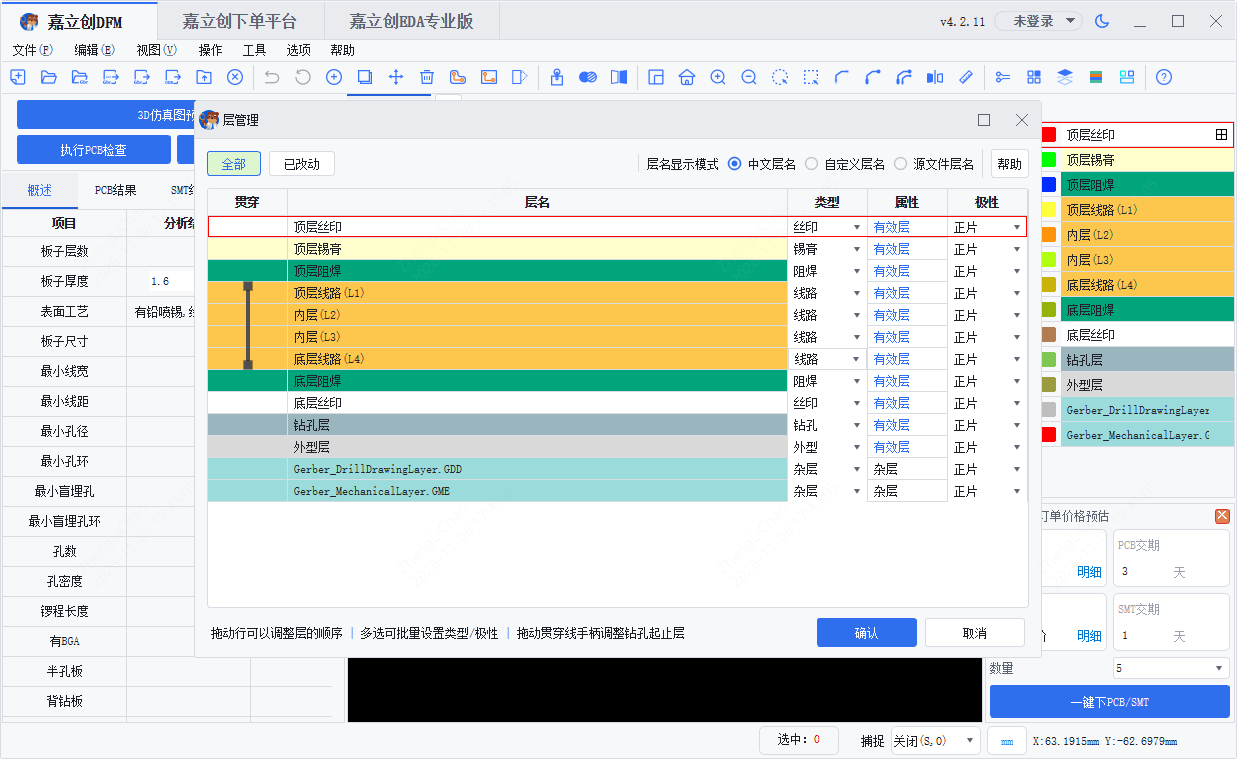
5. 设置钻孔起止层
在钻孔层对应的「贯穿」列中,竖线的两个端点分别表示钻孔的起始层和终止层。根据孔的类型核对贯穿范围:
- 通孔(PTH): 从顶层贯穿到底层,默认贯穿线覆盖整个叠层。
- 盲孔: 连接外层与内层。拖动手柄,使贯穿线的两端分别对准设计指定的外层和内层。
- 埋孔: 连接两个内层。拖动手柄,使贯穿线两端分别对准指定的起始内层和终止内层。
6. 核对改动并保存
- 切换到「已改动」页签,集中查看本次修改过的图层。窗口底部会同步显示已变更的层数。
- 如需对照完整叠层,切回「全部」,核对图层顺序和钻孔贯穿范围。
- 点击「确认」。软件会校验叠层结构,通过后保存并关闭窗口。点击「取消」会放弃本次修改。
如果提示“所有的杂层必须放在外型层的下面”,可根据提示中的文件名找到对应图层。例如,杂层 <span>Gerber_DrillDrawingLayer.GDD</span> 排在外型层 <span>Gerber_BoardOutlineLayer.GKO</span> 上方时,将该杂层拖到外型层下方,再点击「确认」。
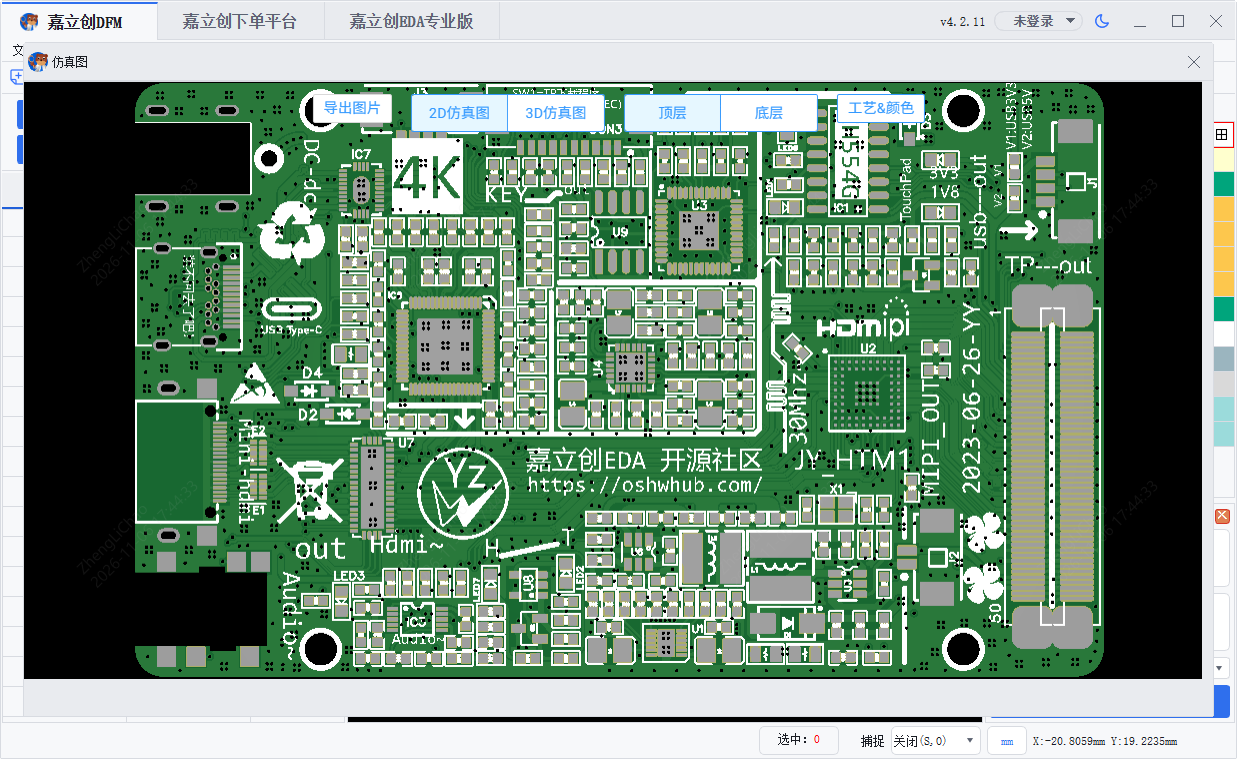
保存后,新的叠层顺序和图层属性会用于后续看图、DFM 分析和导出。此时可打开仿真图,查看调整后的板面显示效果。
获取更多内容与技术支持
嘉立创DFM软件下载地址:https://www.jlc-dfm.com
嘉立创DFM视频教程地址:https://m.bilibili.com/space/3707027882773266
关注“嘉立创DFM”微信公众号,获取产品更新、使用教程及DFM相关技术内容。
技术支持(工作日9:00-18:00):通过公众号菜单栏【用户服务】→【技术支持】在线联系。