摘要:嘉立创DFM通常会在分析时自动识别并生成Profile,用于描述板子的有效外型边界。自动识别失败或结果与实际板形不符时,可通过「按选中创建」或「取矩形边界」人工创建。本文介绍两种创建方式、边框选择技巧及结果核对方法。
使用建议:优先根据实际板形选择外型图元,再使用「按选中创建」。人工创建后,软件会采用该Profile,不再自动重新识别,因此应仔细核对生成的边界是否正确。
1. 了解Profile及人工创建的用途
Profile是软件用于描述板子有效外型的边界数据,独立于各图层。打开Gerber资料后,嘉立创DFM会在分析过程中尝试识别板形并生成Profile。
以下情况可能导致自动识别失败:
- Gerber文件命名不规范,软件未能正确识别外型层。
- 外型层中存在尺寸标注、辅助图形等杂数据,干扰边框识别。
- 资料结构特殊,未满足自动识别条件,例如缺少钻孔数据时,可能影响相关识别规则。
遇到这些情况,可根据实际板形人工创建Profile。
2. 按选中图元创建Profile
这种方式根据选中的外型图元生成边界,适合需要准确还原实际板形的情况。
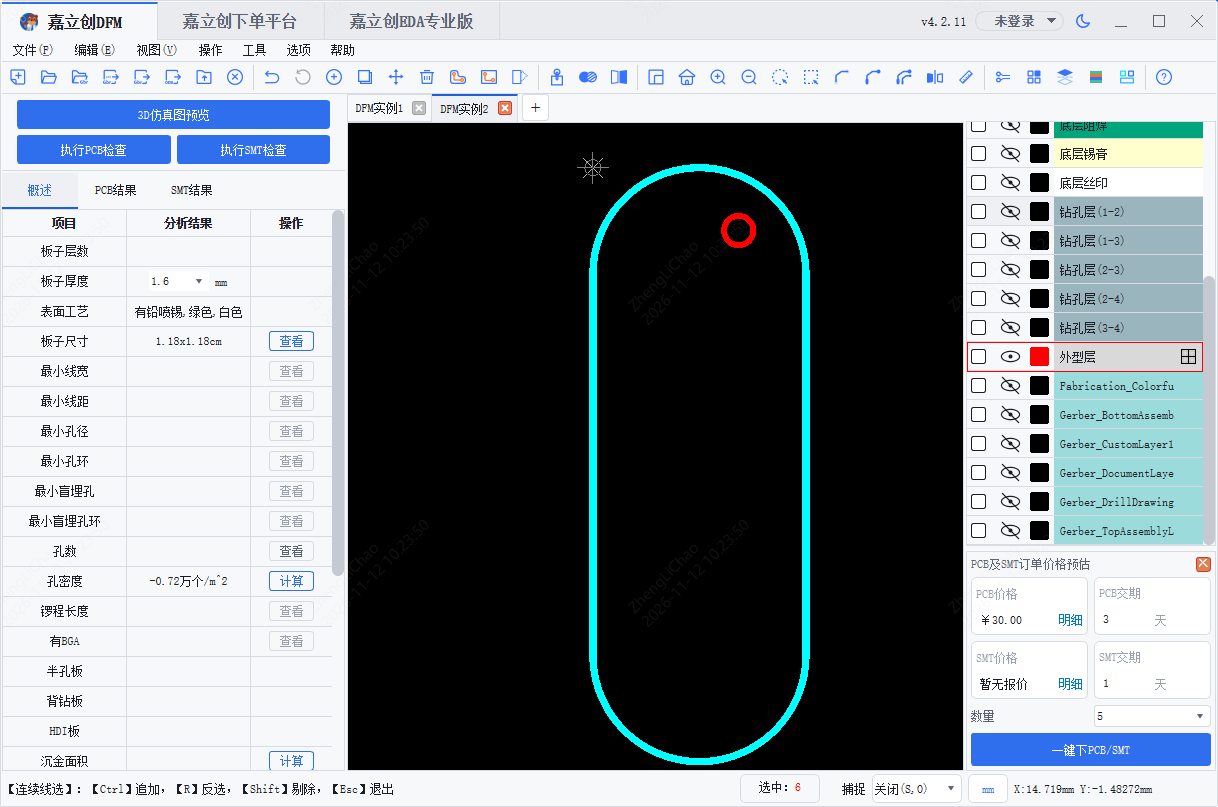
选择外型图元
打开外型层,选中用于构成目标板框的图元。下图中青白色高亮部分为已选中的边框数据。
执行「按选中创建」
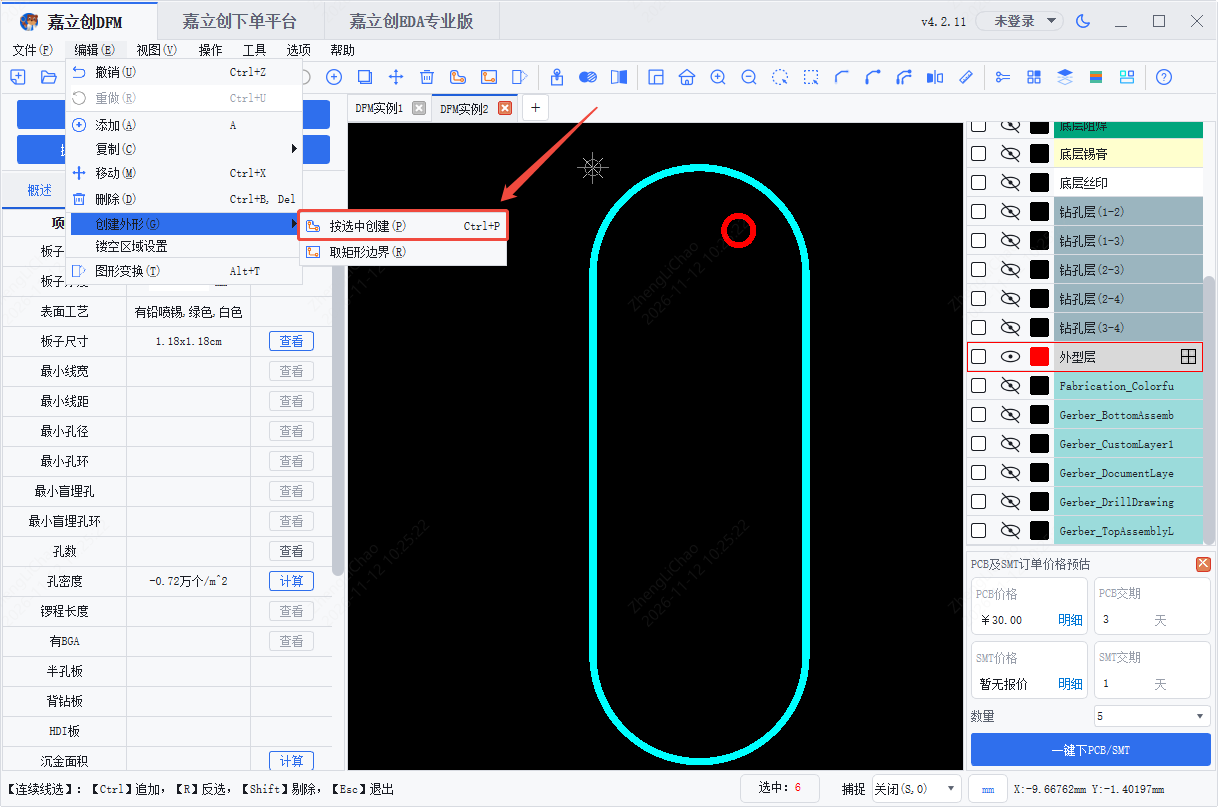
按下图所示菜单选择「按选中创建」,软件会根据选中图元生成Profile。
核对生成结果
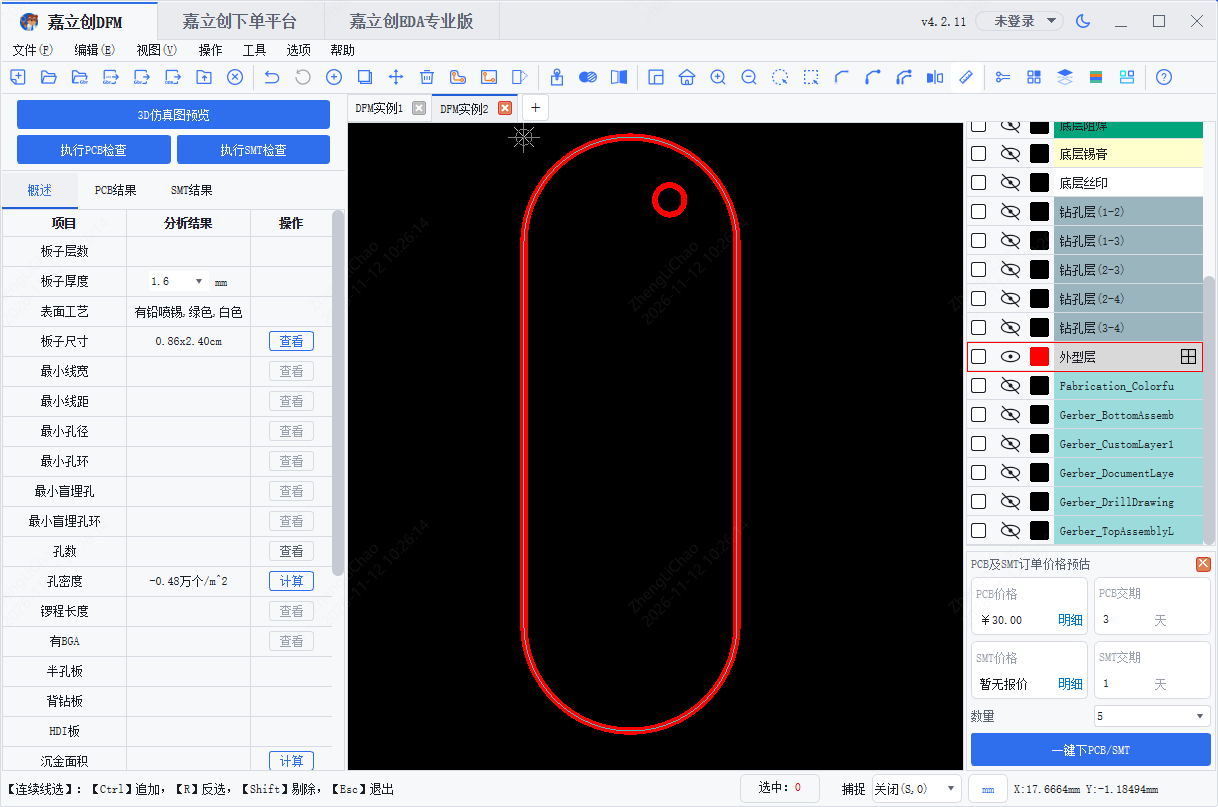
生成后,画布中显示的白色边界线即为Profile。请检查它是否与预期板边一致,有无包含多余图形或遗漏边界。
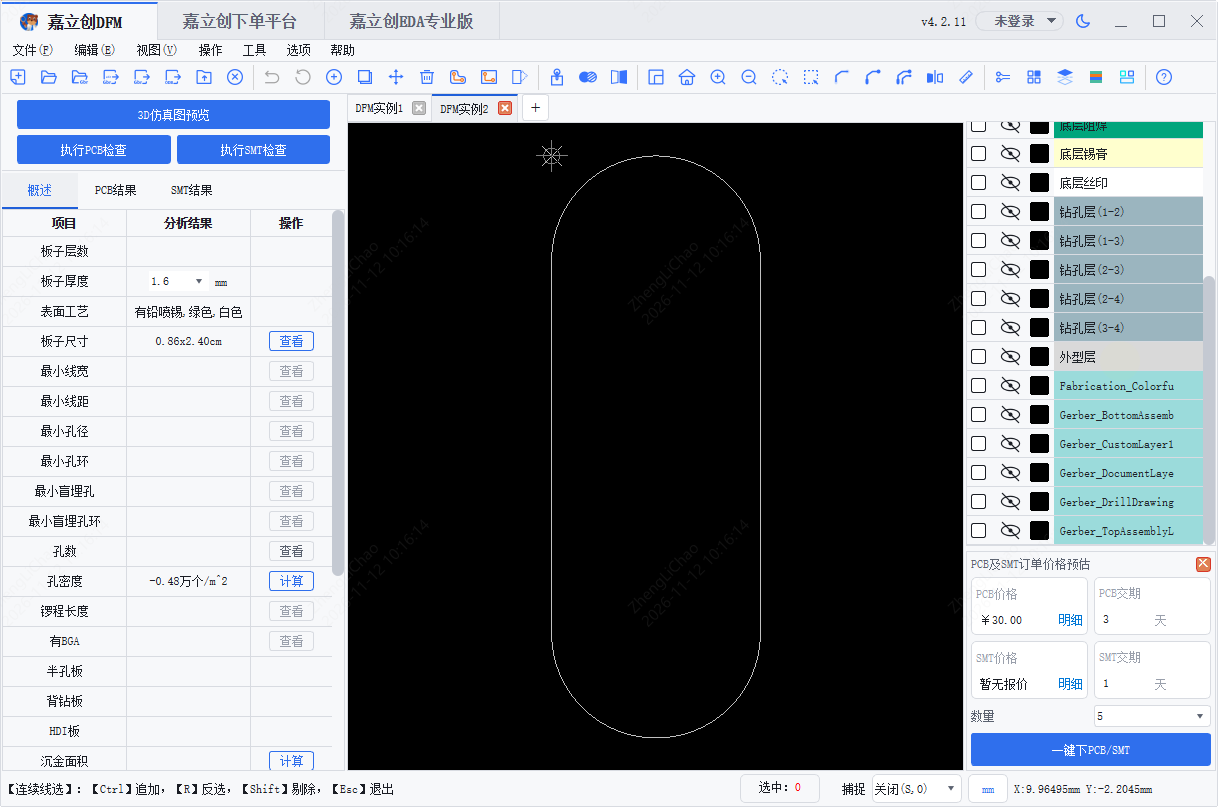
关闭外型层后,Profile仍会继续显示,因为它独立于图层。可利用这一点单独观察生成的边界。
3. 使用「取矩形边界」
选择「取矩形边界」,可生成矩形Profile,效果如下图所示。
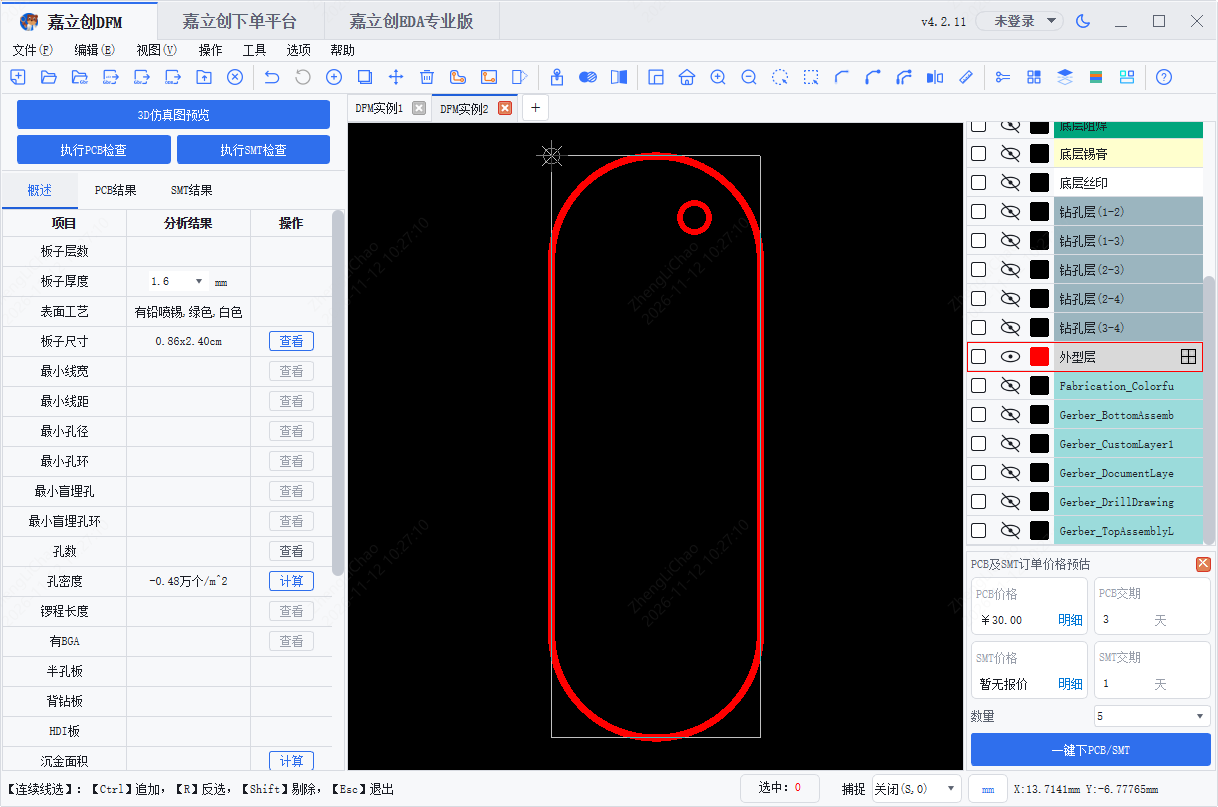
使用前应确认所需边界为矩形,生成后核对矩形的范围、位置和尺寸。对于需要保留凹槽、圆弧等实际外型特征的板子,建议选择对应外型图元,再使用「按选中创建」。
4. 注意事项
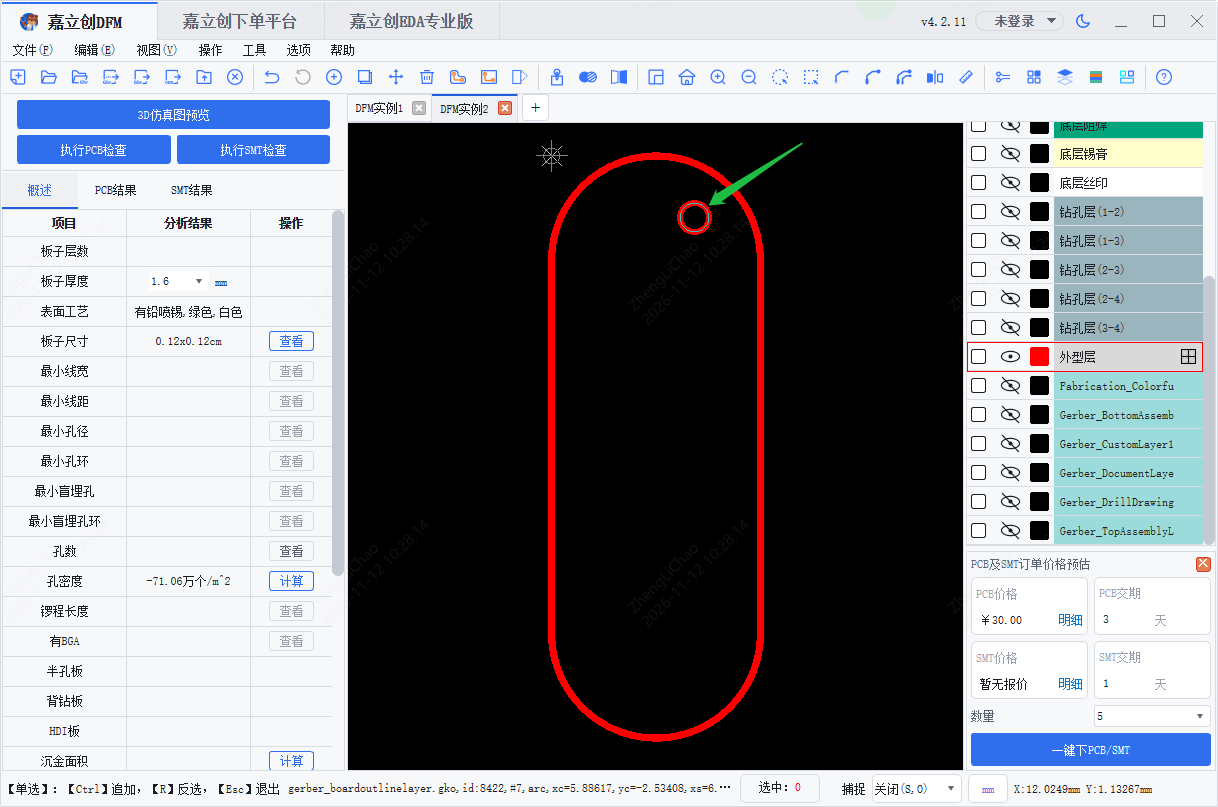
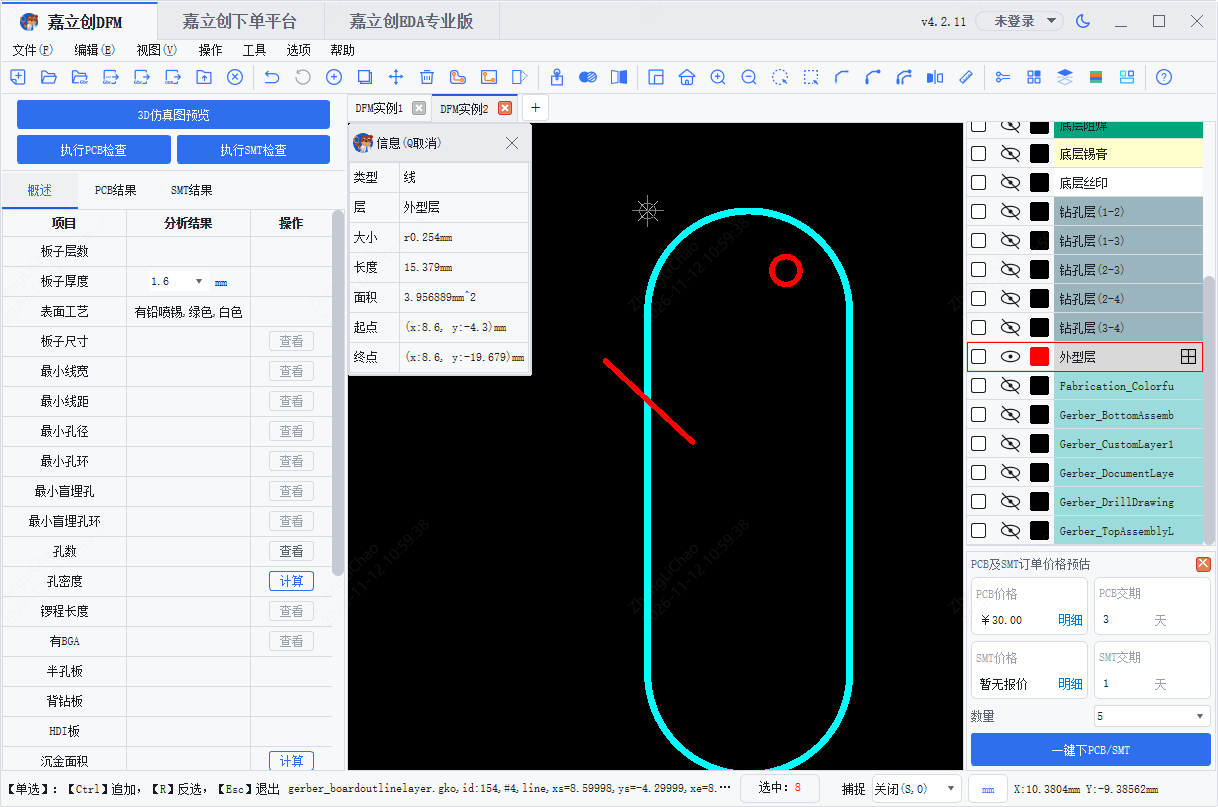
人工创建的结果取决于所选图形是否正确。创建后,软件会采用人工指定的Profile,不再自动重新识别,因此需要由用户确认边界。
例如,只选中了板内的小圆圈并执行创建,生成的Profile就会与实际板形不符。操作前应检查选择范围,操作后再检查生成结果。
5. 外型图元选择技巧
使用「单层网选」快速选择
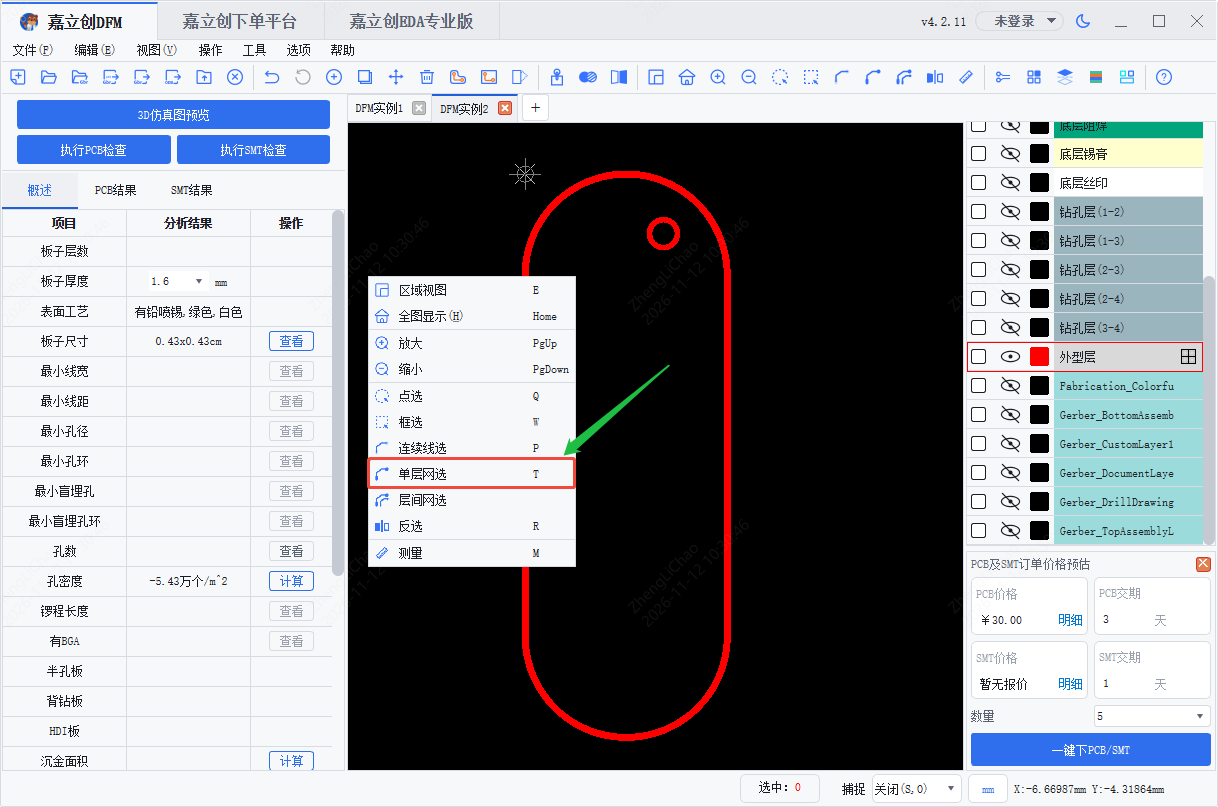
在主图形区域单击鼠标右键,打开选择方式菜单。切换到「单层网选」,点击外型边框,可快速选中相连的外型图元。
取消误选的杂图形
如果外型数据不规范,网选时可能同时选中不需要的图元。直接使用这些图元创建,可能得到与预期不符的Profile。
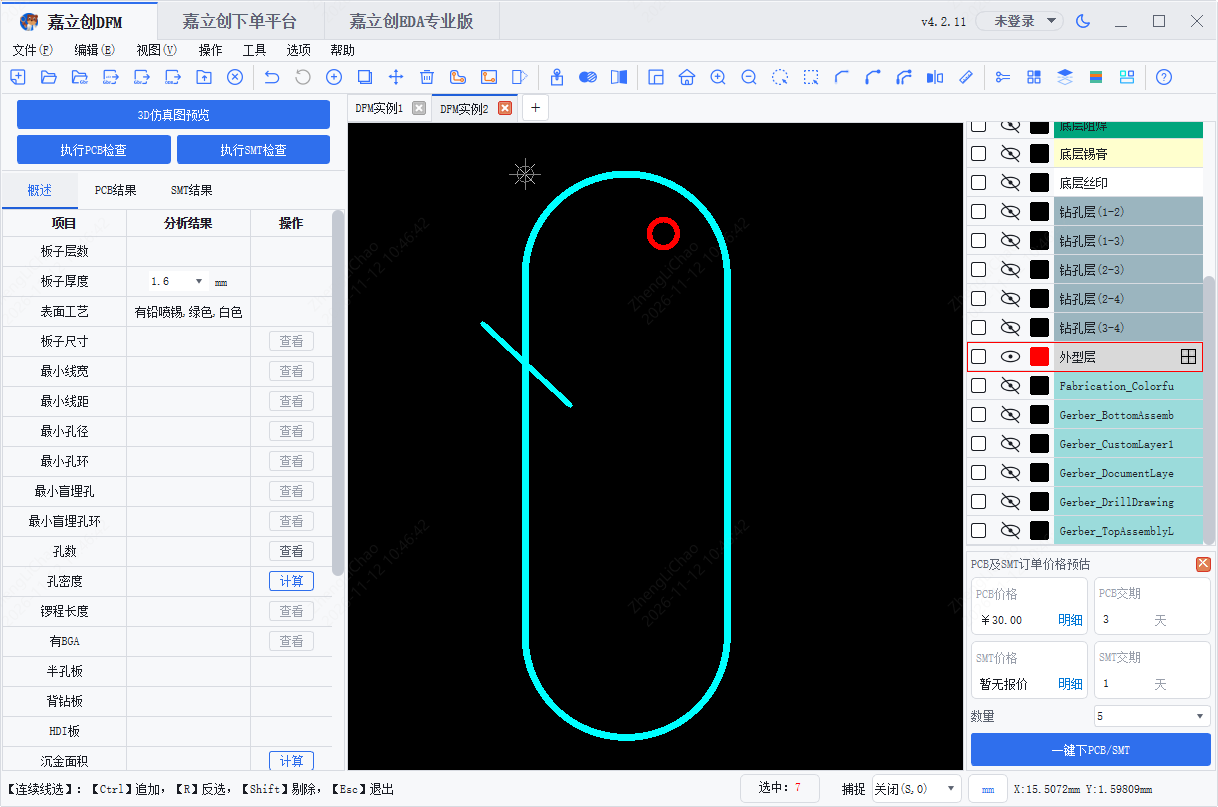
此时可按以下步骤调整:
- 按Q切换到点选状态。
- 按住Ctrl,使用鼠标左键点击不需要的图元,取消其选中状态。
- 再次核对高亮范围,确认保留的图元对应目标板框。
- 执行「按选中创建」,检查生成结果。
6. 常见问题
① 为什么外型层存在,仍然无法自动生成Profile?
外型层中的杂数据或特殊资料结构都可能干扰自动识别。可先检查图层识别是否正确,再选择实际板框图元人工创建。
② 为什么关闭外型层后,白色边框还在?
白色边框是Profile,独立于外型层显示。关闭外型层不会同时隐藏Profile。
③ 人工创建后,软件会自动纠正错误边框吗?
人工创建后,软件会采用该Profile,不再自动重新识别。应在创建前核对选中图元,并在创建后确认边界与实际板形一致。
④ 网选时选中了多余图形怎么办?
按Q切换到点选状态,再按住Ctrl点击多余图元,取消选择后重新核对。
获取更多内容与技术支持
嘉立创DFM客户端下载地址:https://www.jlc-dfm.com
嘉立创DFM视频教程地址:https://m.bilibili.com/space/3707027882773266
关注「嘉立创DFM」微信公众号,获取产品更新、使用教程及DFM相关技术内容。
技术支持(工作日9:00-18:00):通过公众号菜单栏「用户服务」→「技术支持」在线联系。